SSD Kopen: De Complete Koopgids voor 2026
Inhoudsopgave
- →Soorten SSD's
- ›SATA SSD (2,5 inch)
- ›M.2 SATA
- ›M.2 NVMe (PCIe)
- →Waar moet je op letten bij het kopen van een SSD?
- ›Capaciteit
- ›Snelheid (lezen en schrijven)
- ›Vormfactor en compatibiliteit
- ›TBW en levensduur
- ›DRAM-cache
- →Welke SSD voor welk gebruik?
- ›Algemeen gebruik en kantoor
- ›Gaming
- ›Videobewerking en creatief werk
- ›Externe opslag
- ›Laptop-upgrade
- →SSD vs HDD
- →Veelgestelde vragen
- ›Waar moet je op letten bij het kopen van een SSD?
- ›Wat is een goede SSD?
- ›Waarom zijn SSD's ineens zo duur?
- ›Wat is beter, SSD of harde schijf?
Aanbevolen Componenten
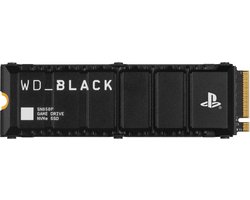
Western Digital Black SN850P - Interne SSD met Heatsink - NVMe M.2 - PCIe 4.0 - Geschikt voor Playstation 5 - 8 TB
Synology DS423 - NAS - RAID - Western Digital RED 32TB (4x 8TB)
Synology
Synology DS925+ 4Bay 24TB NAS met 4x 6TB Synology Plus HDD
Synology
Synology DS925+ 4Bay 16TB NAS met 4x 4TB Synology Plus HDD
Synology
Wil je je computer een serieuze snelheidsboost geven, dan is een SSD kopen de meest impactvolle upgrade die je kunt doen. Waar een traditionele harde schijf vaak de bottleneck vormt, zorgt een solid state drive voor korte opstarttijden, sneller laden van programma's en een soepeler algeheel gebruik. Maar niet elke SSD is geschikt voor elke situatie. De keuze hangt af van factoren als het type SSD, de opslagcapaciteit en het beoogde gebruik. In deze koopgids helpen we je op weg om de juiste keuze te maken.
Of je nu een nieuwe pc bouwt, je huidige systeem wilt upgraden of op zoek bent naar externe opslag: als je weet waarop je moet letten, vind je gegarandeerd een SSD die past bij jouw budget en behoeften.
Soorten SSD's
Voordat je een SSD koopt, is het belangrijk om de verschillende soorten te begrijpen. Ze verschillen in vormfactor, aansluiting en snelheid. We onderscheiden drie hoofdcategorieën:
SATA SSD (2,5 inch)
Dit is de klassieke SSD in de bekende 2,5-inch behuizing. Hij wordt aangesloten via een SATA-kabel op je moederbord en stroomconnector. SATA SSD's bieden een aanzienlijke prestatiewinst ten opzichte van harde schijven, met leessnelheden tot ongeveer 550 MB/s. Ze zijn ideaal voor oudere laptops en desktops die geen snellere M.2-aansluiting hebben.
M.2 SATA
Deze SSD's hebben de compacte M.2-vormfactor, maar maken nog gebruik van het SATA-protocol. Ze zijn sneller dan een harde schijf, maar niet sneller dan een 2,5-inch SATA SSD. Het voordeel is vooral de ruimtebesparing in kleine behuizingen en laptops.
M.2 NVMe (PCIe)
NVMe SSD's zijn de snelste optie en maken gebruik van het PCIe-protocol via de M.2-aansluiting. Ze leveren veel hogere bandbreedte dan SATA. We onderscheiden hierin:
- PCIe Gen3: leessnelheden tot rond de 3.500 MB/s
- PCIe Gen4: leessnelheden tot rond de 7.000 MB/s
- PCIe Gen5: leessnelheden tot rond de 12.000 MB/s (nog niche, vooral voor enthousiasten)
| Type | Max. leessnelheid | Beste voor |
|---|---|---|
| SATA SSD (2,5") | ~550 MB/s | Oudere pc's, budget-upgrades |
| M.2 SATA | ~550 MB/s | Compacte laptops |
| M.2 NVMe Gen3 | ~3.500 MB/s | Algemeen gebruik, gaming |
| M.2 NVMe Gen4 | ~7.000 MB/s | Videobewerking, snelle workstations |
| M.2 NVMe Gen5 | ~12.000 MB/s | Enthousiasten, toekomstbestendig |
Waar moet je op letten bij het kopen van een SSD?
Een SSD kopen doe je niet op de bonnefooi. De volgende aandachtspunten bepalen of een model geschikt is voor jouw situatie.
Capaciteit
De opslagcapaciteit bepaalt hoeveel je kunt opslaan en hoe lang de SSD snel blijft. Een te volle SSD presteert minder. Als richtlijn geldt:
- 250 GB: alleen voor een licht besturingssysteem en basisprogramma's; aan te raden voor zeer budgetsystemen
- 500 GB: voldoende voor het besturingssysteem, een handvol games en dagelijkse software
- 1 TB: de sweet spot voor de meeste gebruikers; ruimte voor een grotere gamebibliotheek en mediabestanden
- 2 TB of meer: ideaal voor professioneel gebruik, videobewerking of als je veel games lokaal wilt houden
Snelheid (lezen en schrijven)
De sequentiële lees- en schrijfsnelheid geeft aan hoe snel grote bestanden worden verplaatst. Voor dagelijks gebruik is vooral de random read/write performance belangrijk: hoe snel opent je systeem programma's en hoe soepel multitask je? Een snellere SSD voelt in de praktijk vooral merkbaar als je regelmatig grote bestanden kopieert of zware applicaties opstart.
Vormfactor en compatibiliteit
Controleer altijd of je moederbord of laptop de gewenste vormfactor ondersteunt. Een M.2 NVMe SSD past fysiek niet in een SATA-slot en vice versa. Sommige oudere moederborden hebben wel een M.2-slot, maar alleen voor SATA. Raadpleeg de handleiding van je moederbord om zeker te zijn van het juiste type aansluiting.
TBW en levensduur
TBW (Total Bytes Written) geeft aan hoeveel data je in totaal op de SSD kunt schrijven voordat de kans op uitval toeneemt. Voor consumentengebruik is de TBW van moderne SSD's ruim voldoende. Bij intensief professioneel gebruik is een hogere TBW-waarde wel wenselijk.
DRAM-cache
Een SSD met een eigen DRAM-cache presteert beter bij veel kleine bestandsoperaties en blijft langer snel onder zware belasting. DRAM-less SSD's zijn goedkoper, maar kunnen bij intensief gebruik sneller inleveren op prestaties.
Welke SSD voor welk gebruik?
De beste SSD hangt af van wat je ermee gaat doen. Hieronder geven we aan welk type SSD past bij verschillende scenario's.
Algemeen gebruik en kantoor
Voor het draaien van Windows, Office en webbrowsers is een SATA SSD of een instap-M.2 NVMe SSD meer dan voldoende. De prestatiewinst ten opzichte van een harde schijf is immens, en de extra snelheid van een Gen4 of Gen5 NVMe SSD merk je hier nauwelijks in de praktijk.
Gaming
Games profiteren sterk van een snelle SSD: kortere laadtijden en minder haperingen bij het inladen van textures. Een M.2 NVMe Gen3 SSD met 1 TB is voor de meeste gamers de beste balans tussen prijs en prestatie. Heb je een moderne pc met PCIe Gen4-ondersteuning, dan is een Gen4 SSD een mooie upgrade.
Videobewerking en creatief werk
Bij het werken met 4K-videobestanden en grote projectbestanden komt elke megabyte per seconde aan bandbreedte van pas. Een snelle NVMe Gen4 SSD van minimaal 1 TB is hier sterk aan te raden. Combineer dit eventueel met een RAM-upgrade voor soepeler timeline-scrubbing.
Externe opslag
Externe SSD's zijn ideaal voor onderweg. Kies voor een compact model met USB 3.2 Gen2 of USB-C aansluiting. Snelheid is hier minder cruciaal dan draagbaarheid en stevigheid, maar een externe NVMe SSD via USB biedt wel aanzienlijk meer snelheid dan een externe harde schijf.
Laptop-upgrade
Veel laptops met een oude harde schijf worden door een simpele SSD-upgrade weer als nieuw. Controleer of je laptop een 2,5-inch bay heeft, of juist een M.2-slot. Bij twijfel raadpleeg je de specificaties van de fabrikant.
SSD vs HDD
Ondanks de populariteit van SSD's is de traditionele harde schijf (HDD) nog lang niet uitgestorven. Er zijn scenario's waarin een HDD de betere keuze blijft. Vooral als het gaat om massaopslag en back-ups biedt een HDD nog altijd een veel lagere prijs per gigabyte. Een interne HDD van 4 TB of meer is ideaal voor het opslaan van films, fotoarchieven en back-ups van je systeem.
De optimale configuratie voor veel gebruikers is dan ook een combinatie: een relatief kleine maar razendsnelle SSD voor je besturingssysteem en belangrijke programma's, aangevuld met een grotere HDD voor dataopslag. Voor wie een gedeelde opslagoplossing zoekt, is een NAS-systeem een slimme aanvulling op je lokale schijven.
Veelgestelde vragen
Waar moet je op letten bij het kopen van een SSD?
Let op het type aansluiting (SATA of NVMe), de vormfactor (2,5 inch of M.2), de capaciteit ten opzichte van je opslagbehoefte, de lees- en schrijfsnelheid, en of de SSD een DRAM-cache heeft. Controleer ook altijd de compatibiliteit met je moederbord of laptop.
Wat is een goede SSD?
Een goede SSD biedt een eerlijke prijs-kwaliteitverhouding, stabiele prestaties over langere tijd, een degelijke TBW-waarde en een betrouwbare fabrieksgarantie. Een 1 TB NVMe Gen3 SSD voldoet voor de meeste gebruikers uitstekend. Let op reviews van betrouwbare bronnen om te controleren of de SSD in de praktijk levert wat hij belooft.
Waarom zijn SSD's ineens zo duur?
De prijs van SSD's wordt sterk beïnvloed door de wereldwijde vraag naar NAND-flashgeheugen. Wanneer de vraag toeneemt door nieuwe productlanceringen of supply-chain-beperkingen, stijgen de grondstofkosten en daarmee de prijzen van eindproducten. Deze marktfluctuaties zijn normaal in de halfgeleiderindustrie en kunnen ervoor zorgen dat SSD's op sommige momenten aanzienlijk duurder zijn dan een paar maanden eerder.
Wat is beter, SSD of harde schijf?
Een SSD is voor vrijwel alle moderne toepassingen de betere keuze vanwege de hogere snelheid, lagere latentie, stillere werking en grotere schokbestendigheid. Een harde schijf is echter nog steeds voordeliger voor grote hoeveelheden data die je niet vaak hoeft te benaderen, zoals back-ups en mediabestanden. Voor je besturingssysteem en dagelijkse programma's kies je altijd een SSD.
Op zoek naar pc-componenten?
Bekijk onze uitgebreide vergelijking van de beste onderdelen voor je pc. Van SSDs tot toetsenborden en muizen.
Vergelijk onderdelen →Mike Schonewille
Oprichter & Hoofdredacteur
Mike Schonewille is de oprichter van Computerstartgids en heeft jarenlange ervaring in het vergelijken en testen van computers en laptops. Hij schrijft onafhankelijke reviews en koopgidsen om consumenten te helpen de juiste keuze te maken.
Gerelateerde producten
Western Digital Black SN850P - Interne SSD met Heatsink - NVMe M.2 - PCIe 4.0 - Geschikt voor Playstation 5 - 8 TB
Synology DS423 - NAS - RAID - Western Digital RED 32TB (4x 8TB)
Synology
Synology DS925+ 4Bay 24TB NAS met 4x 6TB Synology Plus HDD
Synology
Synology DS925+ 4Bay 16TB NAS met 4x 4TB Synology Plus HDD
Synology
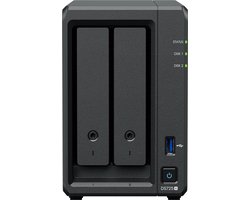
Synology DS725+ 2Bay 24TB NAS met 2x 12TB Synology Plus HDD
Synology
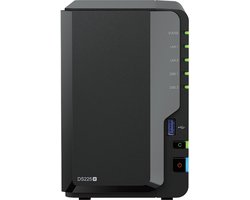
Synology DS225+ 2Bay 24TB NAS met 2x 12TB Synology Plus HDD
Synology
Lees ook
SSD vervangen in je laptop: zo werkt het
Het vervangen van de SSD in je laptop is een van de makkelijkste manieren om je systeem weer snel te maken. Je leest hier welke schijf past en hoe je het stap voor stap aanpakt.
8 min leestijdKoelpasta vervangen: complete handleiding voor desktop en laptop
Thermische pasta vervangen is dé manier om hoge processortemperaturen tegen te gaan. Met ons complete stappenplan, de juiste benodigdheden en aanbevelingen voor koelpasta's zoals Arctic MX-4 en Thermal Grizzly Kryonaut doe je het zelf veilig en effectief.
6 min leestijd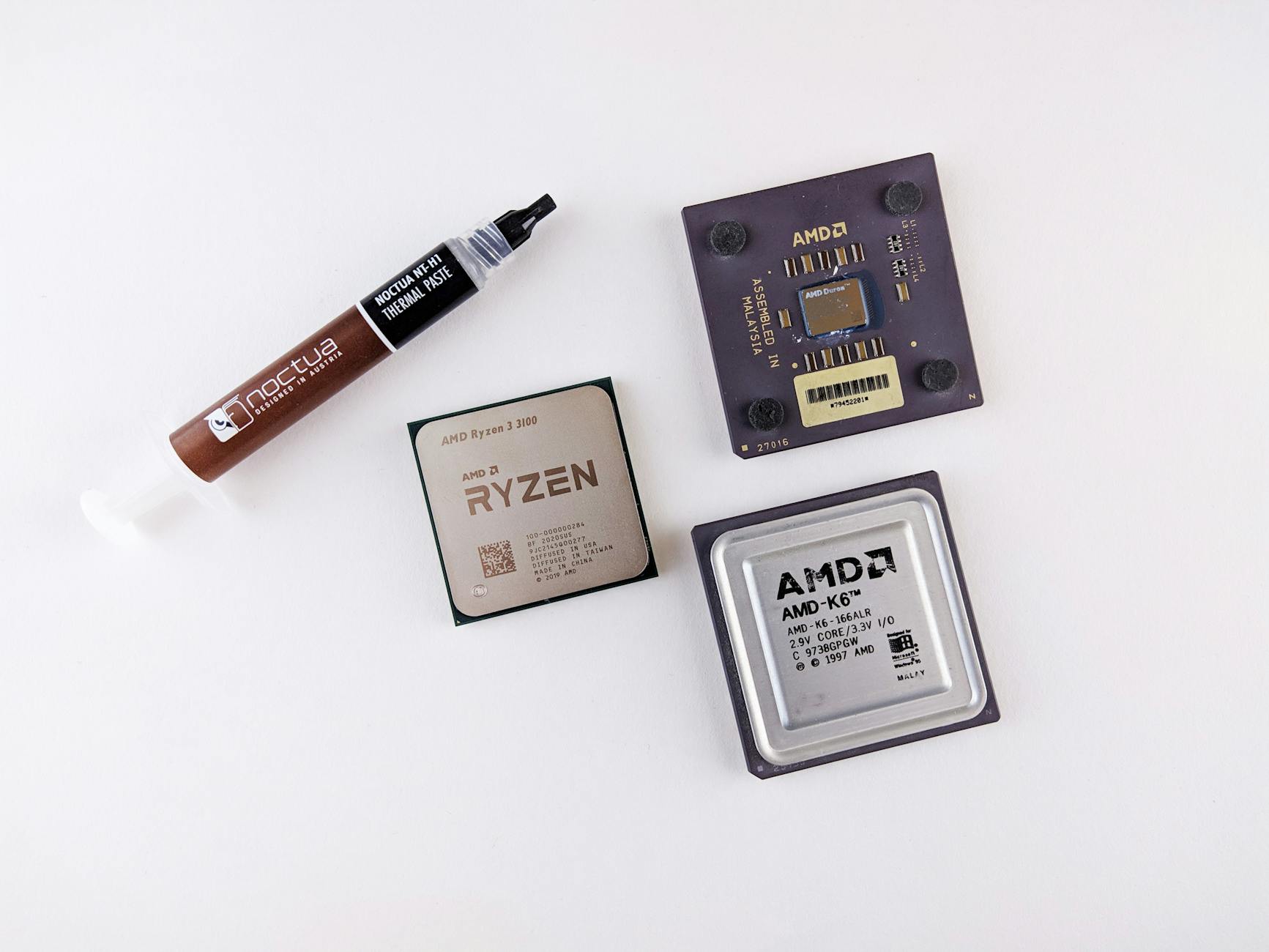
Computer Onderdelen Kopen: Complete Gids voor PC Bouwers (2026)
Alles over computer onderdelen voor je PC build.
15 min leestijd