
Ram upgrade — Uitgebreid Overzicht 2026
Inhoudsopgave
- →De 3 geheugentypes die je tegenkomt bij elke RAM upgrade
- →Hoe je zelf controleert of een RAM upgrade nodig is
- →De verschillen tussen laptop en desktop geheugen
- →Stap voor stap: zo plaats je nieuw geheugen
- →Veelgemaakte fouten die je moet vermijden
- →Wanneer 32 GB RAM wél en wanneer het níét zin heeft
- →Veelgestelde vragen over RAM upgrades
- ›Mogelijkheden en beperkingen van geheugenuitbreiding
- ›De werkelijke impact van 32 GB op je systeemsnelheid
- ›De concrete werking van meer werkgeheugen
- ›Combineren van geheugenmodules uit verschillende productielijnen
- ›Aanpassingen aan je besturingssysteem na uitbreiding
- ›Dual channel en het belang van correcte configuratie
- →Je volgende stap na dit artikel
- →Aanbevolen producten
Een RAM upgrade is de upgrade die de meeste mensen overwegen, maar ook de upgrade waar de meeste mensen op de verkeerde manier mee beginnen. Je merkt dat je computer traag wordt, je opent taakbeheer en ziet dat het geheugen boven de 85% zit. Logisch dat je denkt: meer RAM = probleem opgelost. In de praktijk ligt dat genuanceerder. Soms helpt een RAM upgrade inderdaad, soms verspil je geld omdat je processor opslag de echte bottleneck is.
In dit artikel leer je stap voor stap hoe je bepaalt of een RAM upgrade iets voor jou oplevert. Je leert welke type geheugen past bij jouw systeem, hoe je controleert hoeveel geheugen je nu hebt en wat je maximaal kunt plaatsen. Ook behandelen we het verschil tussen een laptop en desktop upgrade, want de aanpak verschilt flink. Na het lezen weet je precies welke geheugenmodules je nodig hebt, hoe je ze plaatst en welke fouten je absoluut moet vermijden.
De 3 geheugentypes die je tegenkomt bij elke RAM upgrade
DDR3, DDR4 en DDR5 zijn de drie generaties die je momenteel tegenkomt. Je kunt deze niet door elkaar gebruiken. De sleuf op je moederbord past fysiek maar één type. Forceer je toch een verkeerde module, dan beschadig je de sleuf de module zelf.
DDR3 is verouderd maar nog steeds aanwezig in computers van voor 2014. Je herkent het aan de enkele inkeping in de aansluiting. DDR4 domineert de markt sinds 2014 en heeft een andere inkeping dan DDR3. DDR5 is sinds eind 2021 beschikbaar en richt zich op nieuwe systemen met snellere processors.
De snelheid van geheugen wordt uitgedrukt in MHz. Bij DDR4 zie je vaak 2400 MHz, 3200 MHz 3600 MHz. Hoger is sneller, maar alleen als je moederbord en processor dit ondersteunen. Een module van 3600 MHz die je plaatst in een systeem dat maximaal 2666 MHz aankan, draait gewoon op 2666 MHz. Je betaalt dus voor snelheid die je niet gebruikt.
- DDR3: 1066-2133 MHz, verouderd, alleen voor oudere systemen
- DDR4: 2133-5333 MHz, de standaard voor de meeste huidige computers
- DDR5: 4800-8400+ MHz, nieuwste generatie, hogere prijs, beperkte compatibiliteit
De onderstaande tabel toont de praktische verschillen op een rij:
| Kenmerk | DDR4 | DDR5 |
|---|---|---|
| Prijs per 16 GB | €35 - €55 | €55 - €90 |
| Geschikt voor | Systemen van 2014-2022 | Systemen vanaf eind 2021 |
| Stroomverbruik | 1,2V | 1,1V |
| Typische snelheid | 3200 MHz | 5600 MHz |
| Pin-aantal | 288 | 288 (andere inkeping) |
Hoe je zelf controleert of een RAM upgrade nodig is
Open taakbeheer met Ctrl+Shift+Esc en klik op het tabblad Prestaties. Selecteer Geheugen. Hier zie je direct hoeveel RAM je hebt, hoeveel in gebruik is en hoeveel slots bezet zijn.
Let op deze drie signalen:
- Geheugengebruik structureel boven 80% tijdens normaal gebruik
- Je systeem maakt intensief gebruik van het wisselbestand (harde schijf rammelt, systeem hapert)
- Programma's starten traag crashen met geheugenfouten
Heb je 8 GB en blijf je onder de 70%? Dan levert een upgrade weinig op. Zit je met 16 GB structureel aan de plafond? Dan is uitbreiden naar 32 GB een logische stap.
De verschillen tussen laptop en desktop geheugen
Laptopgeheugen (SO-DIMM) is kleiner dan desktopgeheugen (DIMM). Je kunt deze niet uitwisselen. De fysieke afmeting verschilt en de pin-aansluiting zit op een andere positie.
Bij laptops is het aantal slots vaak beperkt tot twee, soms zelfs één met geheugen gesoldeerd op het moederbord. Dit maakt een upgrade lastiger onmogelijk. Controleer dit vooraf via de specificaties van je model tools die je geheugenconfiguratie uitlezen.
Desktops bieden meestal vier meer slots. Hier heb je meer flexibiliteit om te upgraden zonder bestaande modules weg te gooien. Ook is de toegang eenvoudiger: een zijkant eraf versus een laptop volledig openen.
- Laptop: SO-DIMM, 260 pins (DDR4) 262 pins (DDR5), compact formaat
- Desktop: DIMM, 288 pins, standaard formaat, betere koeling mogelijk
- Controleer altijd of je laptop geen gesoldeerd geheugen heeft
Stap voor stap: zo plaats je nieuw geheugen
Voorbereiding is alles. Zorg voor een schone, statischvrije werkplek. Een antistatische polsband voorkomt beschadiging door elektrostatische ontlading. Heb je die niet? Raak dan regelmatig een geaard metalen voorwerp aan.
Stap 1: Schakel je computer volledig uit en trek de stekker uit het stopcontact. Bij laptops verwijder je ook de accu als dit mogelijk is.
Stap 2: Open de behuizing. Bij desktops meestal een zijkant. Bij laptops vaak een klep aan de onderkant, soms het volledige toetsenbord.
Stap 3: Zoek de geheugenslots. Bij desktops zitten deze meestal rechts van de processor. Bij laptops vaak onder een klep onder het toetsenbord.
Stap 4: Plaats de nieuwe modules. Open de klemmetjes aan de zijkanten van de slot. Lijn de inkeping op de module uit met de verhoging in het slot. Druk gelijkmatig naar beneden tot beide klemmetjes met een klik vastklikken.
Stap 5: Controleer of de modules goed vastzitten. Ze mogen niet los zitten scheef staan.
Stap 6: Sluit de behuizing en start de computer. Controleer in het BIOS taakbeheer of het nieuwe geheugen herkend wordt.
Veelgemaakte fouten die je moet vermijden
Deze fouten zien we keer op keer terugkomen:
- Verkeerd type geheugen bestellen zonder compatibiliteit te checken
- Modules van verschillende snelheden fabrikanten combineren, wat instabiliteit veroorzaakt
- Single channel configureren terwijl dual channel mogelijk is
- De maximale capaciteit van het moederbord overschrijden
- Vergeten het XMP/DOCP-profiel in het BIOS te activeren, waardoor geheugen op standaardsnelheid draait
Het XMP-profiel (Intel) DOCP-profiel (AMD) is een vooraf geconfigureerde overklokinstelling op je geheugenmodule. Zonder activering draait het geheugen op de basis-snelheid van het moederbord, meestal 2133 2400 MHz. Je mist dan de snelheid waarvoor je betaald hebt.
Wanneer 32 GB RAM wél en wanneer het níét zin heeft
32 GB is de nieuwe standaard voor nieuwe systemen, maar dat betekent niet dat jij het nodig hebt. Voor browsen, kantoorwerk streaming is 16 GB nog steeds ruim voldoende. Zelfs de meeste games komen met 16 GB uit de voeten.
32 GB wordt pas interessant bij:
- Videobewerking in 4K hoger
- Grote Photoshop-bestanden met veel lagen
- Virtualisatie: meerdere virtuele machines tegelijk draaien
- Softwareontwikkeling met grote codebases containers
- Zware data-analyse wetenschappelijke simulaties
Heb je 32 GB maar gebruik je nooit meer dan 12 GB? Dan werkt je computer niet sneller. Ongebruikt geheugen doet niets. Het systeem alloceert wel meer voor caching, maar het verschil in dagelijks gebruik is minimaal.
Veelgestelde vragen over RAM upgrades
Mogelijkheden en beperkingen van geheugenuitbreiding
Nee, niet altijd. Sommige laptops hebben geheugen dat vastgesoldeerd zit op het moederbord. Je kunt dit niet vervangen uitbreiden. Ook oudere systemen kunnen fysiek geen grotere modules accepteren door chipsetbeperkingen. Controleer altijd de specificaties van je moederbord gebruik een geheugenconfigurator om de maximale capaciteit te bepalen.
De werkelijke impact van 32 GB op je systeemsnelheid
Alleen als je huidig geheugen regelmatig vol zit. Zit je met 16 GB nooit boven de 70%? Dan merk je praktisch geen verschil. Zit je wel regelmatig aan de grens? Dan voorkomt 32 GB dat je systeem naar de langzamere opslag moet uitwisselen, en dat merk je direct in soepelheid.
De concrete werking van meer werkgeheugen
Meer RAM betekent dat je computer meer programma's data tegelijk in het snelle werkgeheugen kan houden. Hierdoor starten programma's sneller, wisselen ze sneller tussen taken crashen ze minder vaak door geheugentekort. Het vervangt geen snellere processor SSD, maar verwijdert wel een belangrijke bottleneck als geheugen de beperkende factor was.
Combineren van geheugenmodules uit verschillende productielijnen
In theorie werkt dit, in de praktijd raad ik het af. Verschillende fabrikanten gebruiken verschillende geheugen chips timings. Dit kan leiden tot instabiliteit, onverwachte herstarts het niet opstarten van je systeem. Wil je zekerheid? Koop een kit van twee identieke modules van dezelfde fabrikant serie.
Aanpassingen aan je besturingssysteem na uitbreiding
Nee, Windows en Linux herkennen nieuw geheugen automatisch. Wel controleer je of het volledige geheugen herkend wordt, vooral bij systemen met 32 GB meer. 32-bit versies van Windows kunnen maximaal 4 GB adresseren. Gebruik je meer? Dan heb je een 64-bit systeem nodig.
Dual channel en het belang van correcte configuratie
Dual channel betekent dat je twee geheugenmodules tegelijk aanspreekt, verdubbelt de theoretische bandbreedte. Plaats je één module? Dan draai je in single channel laat je performance liggen. Voor de beste prestaties plaats je modules in de juiste slots, meestal slot 2 4 zoals aangegeven in je moederbordhandleiding.
Je volgende stap na dit artikel
Je weet nu of een RAM upgrade voor jou zinvol is, welk type je nodig hebt en hoe je het plaatst. De volgende stap is concreet: controleer je huidige configuratie, bepaal je budget bestel de juiste modules. Begin nooit met bestellen zonder compatibiliteit te verifiëren.
Wil je weten welke onderdelen verder in je systeem zitten? Bekijk dan ons overzicht van onderdelen. Overweeg je een nieuwe laptop waarbij upgraden makkelijker is? Laptop vergelijken helpt je bij je keuze. Wil je direct een compleet nieuw systeem? Vergelijk de beste computers en zie wat er mogelijk is binnen jouw budget.
Aanbevolen producten
Deze producten passen bij dit onderwerp:
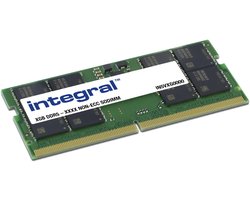
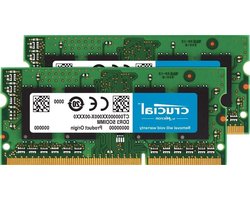
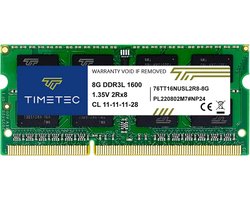
* Prijzen zijn indicatief. Via onze links ontvangen wij mogelijk een commissie.
Disclaimer: Deze gids bevat affiliate links. Prijzen zijn indicatief.
Op zoek naar computerproducten?
Bekijk onze uitgebreide vergelijking van de beste computerproducten voor elke situatie.
Bekijk onze koopgidsen →Mike Schonewille
Oprichter & Hoofdredacteur
Mike Schonewille is de oprichter van Computerstartgids en heeft jarenlange ervaring in het vergelijken en testen van computers en laptops. Hij schrijft onafhankelijke reviews en koopgidsen om consumenten te helpen de juiste keuze te maken.
Lees ook

De 8 meest gemaakte fouten bij het kopen van een laptop
Ontdek de 8 meest gemaakte fouten bij het kopen van een laptop — en wat je wél moet doen voor een slimme aankoop.
10 min leestijdTP-Link Deco review: M5, X10, X50 en WiFi 7 vergeleken
Vergelijk TP-Link Deco M5, X10, X50, XE75 en WiFi 7-sets op generatie, aantal units en actuele prijs, inclusief eerlijk advies over de BE22.
11 min leestijdHP Spectre x360 Review (2026): Fraaie 2-in-1 uit productie
De HP Spectre x360 is niet meer in productie, maar op de refurbished markt nog interessant. Wij vertellen of je deze elegante 2-in-1 in 2026 nog moet kopen, of beter kiest voor de opvolger.
8 min leestijd