SSD vervangen in je laptop: zo werkt het
Inhoudsopgave
- →Waarom je SSD vervangen?
- ›Van traag naar vlot
- ›Meer opslagruimte
- →Welke SSD past in jouw laptop?
- ›M.2 NVMe 2280 vs 2,5" SATA
- ›Hoe check je de compatibiliteit?
- →Klonen of schone installatie?
- ›Data klonen naar de nieuwe SSD
- ›Windows opnieuw installeren
- →SSD vervangen: stap voor stap
- ›Voorbereiding en veiligheid
- ›De oude eruit, de nieuwe erin
- →Na de installatie: onderhoud
- ›TRIM inschakelen en checken
- ›Firmware-update
- →Veelgestelde vragen
- ›Kan ik elke SSD in mijn laptop plaatsen?
- ›Moet ik Windows opnieuw activeren na het vervangen van de SSD?
- ›Is een NVMe SSD merkbaar sneller dan SATA voor normaal gebruik?
- ›Kan ik de oude SSD daarna nog gebruiken?
- ›Hoeveel opslagcapaciteit heb ik echt nodig?
Aanbevolen Componenten
Is je laptop traag geworden of zit de opslag vol? Het vervangen van de SSD is vaak de snelste en meest effectieve upgrade die je kunt doen. Binnen een uur heb je weer een responsief systeem met voldoende ruimte voor al je bestanden en programma's.
In deze gids lees je welke SSD past in jouw laptop, of je beter kunt klonen of een schone Windows-installatie doet, en hoe je het vervangen zelf uitvoert. Met een budget vanaf een paar tientjes tot rond de €100 voor een 1 TB model is deze upgrade bovendien relatief voordelig.
Een SSD-upgrade is de beste prijs-prestatieverbetering voor elke laptopgebruiker. Let wel: je moet vooraf goed checken of je een M.2 NVMe- of 2,5" SATA-sleuf hebt, anders koop je een schijf die niet past.
Waarom je SSD vervangen?
Van traag naar vlot
Als je laptop langzaam opstart, programma's traag laden, of de ventilator constant draait tijdens het laden van bestanden, dan is de harde schijf of verouderde SSD vaak de bottleneck. Een moderne NVMe SSD, zoals de Samsung 990 PRO of de WD Black SN7100, leest en schrijft data veel sneller dan een oude SATA-schijf. Het resultaat is een laptop die direct reageert na het opstarten. Zelfs als je laptop al een SSD heeft die vijf of meer jaar oud is, merk je alsnog een verschil bij het wisselen naar een nieuw model.
Meer opslagruimte
Fabrikanten leveren laptops vaak met een kleine SSD om de prijs laag te houden. Een capaciteit van 128 GB of 256 GB loopt binnen de kortste keren vol na Windows-updates en een paar programma's. Door te upgraden naar een 1 TB of zelfs 4 TB model, zoals beschikbaar bij de Samsung 990 PRO, creëer je weer ademruimte. Dit is met name handig als je veel foto's, video's of games opslaat. Bovendien draait Windows soepeler als het systeem niet constant op minder dan 10% vrije ruimte hoeft te werken.
Welke SSD past in jouw laptop?
M.2 NVMe 2280 vs 2,5" SATA
Er zijn twee veelvoorkomende formaten voor laptop-SSD's. De M.2 NVMe 2280 is een klein, plat streepje dat direct op het moederbord schroeft en via PCIe communiceert. Dit is het snelste type en de standaard in de meeste moderne laptops. Het formaat 2280 staat voor 22 millimeter breed en 80 millimeter lang.
De 2,5" SATA SSD is groter en past in een traditionele harde-schijf-bay. Hij is dikker en communiceert via een SATA-kabel. Dit type vind je vooral in oudere laptops of budgetmodellen. De Crucial MX500 is een uitstekend voorbeeld van zo'n betrouwbare 2,5" SATA-optie. Hij is minder snel dan NVMe, maar nog altijd een enorme verbetering ten opzichte van een oude harde schijf.
Hoe check je de compatibiliteit?
Voordat je bestelt, controleer je welke sleuf jouw laptop heeft. De makkelijkste manier is om de handleiding van je laptop te raadplegen of de specificaties op de website van de fabrikant te bekijken. Zoek naar termen als M.2 slot, NVMe support of 2,5" drive bay.
Twijfel je? Gebruik dan de online Crucial-scanner. Deze tool analyseert je systeem en toont exact welke opslag en geheugen compatibel zijn. Zo voorkom je dat je een M.2 NVMe koopt terwijl je laptop alleen SATA ondersteunt. Let daarnaast op of je laptop PCIe 3.0 of 4.0 biedt; de Samsung 990 PRO en WD Black SN7100 werken in beide gevallen, maar halen hun absolute topsnelheid vooral in een 4.0-sleuf.
| SSD | Type | Capaciteitsopties | Voor wie |
|---|---|---|---|
| Samsung 990 PRO | M.2 NVMe 2280 | 1 TB t/m 4 TB | Power users, gamers en professionals die de hoogst mogelijke snelheid willen. |
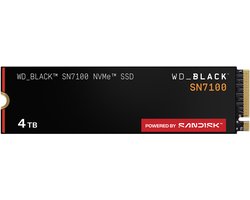
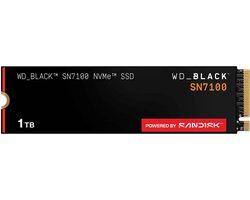
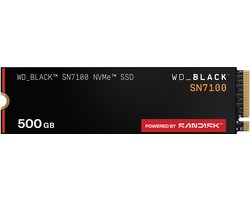
| WD Black SN7100 | M.2 NVMe 2280 | 500 GB t/m 4 TB | Gamers en creatievelingen die veel sequentiële bestanden verwerken. |
| Crucial P310 | M.2 NVMe 2280 | 500 GB t/m 2 TB | De budgetbewuste gebruiker die toch snelle NVMe-prestaties wil. |
| Crucial MX500 | 2,5" SATA | 250 GB t/m 4 TB | Eigenaren van oudere laptops zonder M.2-sleuf die toch willen upgraden. |
Klonen of schone installatie?
Data klonen naar de nieuwe SSD
Wil je alle programma's, instellingen en bestanden precies zo houden zoals ze nu zijn? Dan kloon je de oude schijf naar de nieuwe. Hiervoor heb je een USB-behuizingje of SATA-naar-USB-kabel nodig om de nieuwe SSD tijdelijk aan te sluiten, of je gebruikt een M.2 USB-dock.
Met kloonsoftware zoals Macrium Reflect of de software van de SSD-fabrikant kopieer je de volledige inhoud van de oude schijf naar de nieuwe. Let op: als je naar een grotere SSD kloont, moet je na afloop de partitie uitbreiden zodat je de volledige capaciteit benut. Dit is de snelste manier om te upgraden zonder alles opnieuw in te richten.
Zorg dat je vooraf een back-up maakt van belangrijke bestanden. Klonen gaat meestal goed, maar als er een fout optreedt of de oude schijf corrupte sectoren heeft, kun je data verliezen. Een externe back-up op een USB-schijf of in de cloud is onmisbaar.
Windows opnieuw installeren
Een schone installatie geeft je het beste resultaat op het gebied van snelheid en stabiliteit. Na verloop van tijd verzamelt Windows veel rommel, en een verse start ruimt dit allemaal op. Je installeert Windows vanaf een USB-stick, formatteert de nieuwe SSD tijdens het proces en begint met een schoon systeem.
Nadeel: je moet al je programma's opnieuw installeren en je instellingen opnieuw configureren. Voordeel: je laptop voelt weer als nieuw. Als je voor deze optie kiest, zorg dan dat je je productcode of digitale licentie van Windows bij de hand hebt.
SSD vervangen: stap voor stap
Voorbereiding en veiligheid
Het vervangen zelf is niet moeilijk, maar het verschilt per laptopmodel. Sommige laptops hebben een los klepje voor de SSD, terwijl je bij andere de hele onderkant moet losmaken. Leg een schone, witte ondergrond neer zodat je kleine schroeven niet kwijtraakt. Veel laptops gebruiken verschillende schroeflengtes; noteer dan welke schroef waar zat.
Werk op een harde, niet-geleidende ondergrond en gebruik een antistatische polsband. M.2-schroeven zijn klein en kwetsbaar; draai ze handvast, niet met geweld. Geen polsband? Raak dan eerst een geaard metalen voorwerp aan, zoals een verwarmingsbuis, voordat je in de laptop grijpt.
De oude eruit, de nieuwe erin
- Stap 1: Zet je laptop volledig uit en trek de stekker uit het stopcontact. Als het kan, verwijder je ook de batterij. Dit voorkomt kortsluiting tijdens het werken aan de interne componenten.
- Stap 2: Open de behuizing op de juiste manier. Raadpleeg indien nodig een demontagevideo van jouw specifieke laptopmodel. Sommige fabrikanten gebruiken verborgen schroeven onder rubberen voetjes.
- Stap 3: Ontkoppel de oude SSD. Bij een M.2-schijf verwijder je het kleine schroefje en til je de SSD voorzichtig schuin omhoog uit de sleuf. Bij een 2,5" SATA-model til je de bracket uit de bay en ontkoppel je zowel de SATA-kabel als de stroomkabel.
- Stap 4: Plaats de nieuwe SSD. Schuif een M.2 SSD onder een hoek van ongeveer 30 graden in de sleuf en druk hem voorzichtig naar beneden. Draai het schroefje vast, maar niet te strak. Voor een 2,5" SATA SSD plaats je de schijf in de bracket en sluit je de kabels aan.
- Stap 5: Sluit de laptop en start op. Controleer direct in het BIOS of de nieuwe SSD herkend wordt. Start daarna de kloonsoftware of de Windows-installatiestick. Heeft je laptop maar één M.2-sleuf? Dan kloon je de data vooraf via een externe USB-behuizing.
Na de installatie: onderhoud
TRIM inschakelen en checken
TRIM is een commando dat zorgt dat je SSD efficiënt omgaat met verwijderde data. Dit voorkomt prestatieverlies na verloop van tijd. In Windows 10 en 11 staat TRIM meestal al aan, maar je checkt het eenvoudig via de opdrachtprompt. Open de opdrachtprompt als administrator en typ fsutil behavior query DisableDeleteNotify. Als de waarde 0 is, staat TRIM aan. Is deze 1? Typ dan fsutil behavior set DisableDeleteNotify 0 om het in te schakelen.
Firmware-update
Firmware-updates voor je SSD verbeteren soms de stabiliteit, compatibiliteit en snelheid. Controleer na installatie de website van de fabrikant, bijvoorbeeld voor de Samsung 990 PRO of de WD Black SN7100, of er een nieuwe firmware beschikbaar is. Sommige merken bieden hiervoor een Windows-tool aan, zoals Samsung Magician of Western Digital Dashboard. Draai deze updates rustig door zonder andere zware programma's tegelijk te draaien.
Veelgestelde vragen
Kan ik elke SSD in mijn laptop plaatsen?
Nee, dat hangt af van het type sleuf. Controleer of jouw laptop een M.2 NVMe, M.2 SATA of 2,5" SATA-sleuf heeft. De Crucial-scanner of de handleiding van je laptop geeft hier helderheid over.
Moet ik Windows opnieuw activeren na het vervangen van de SSD?
Als je kloont, blijft de activatie meestal behouden. Bij een schone installatie activeert Windows 11 vaak automatisch op basis van de hardware-ID van je laptop. Bij problemen kun je de digitale licentie koppelen aan je Microsoft-account als voorzorgmaatregel.
Is een NVMe SSD merkbaar sneller dan SATA voor normaal gebruik?
Voor dagelijkse taken zoals browsen, mailen en tekstverwerken is het verschil kleiner dan bij zware workloads. Toch merk je bij het opstarten van Windows, laden van games en openen van grote bestanden een duidelijk verschil ten gunste van NVMe.
Kan ik de oude SSD daarna nog gebruiken?
Ja, door hem in een externe USB-behuizing te plaatsen gebruik je de oude SSD als draagbare opslag. Dit is ideaal voor back-ups of het verplaatsen van grote bestanden tussen apparaten.
Hoeveel opslagcapaciteit heb ik echt nodig?
512 GB is voor de gemiddelde gebruiker het minimum. Kies je voor 1 TB, dan heb je genoeg ruimte voor Windows, programma's en een flinke mediabibliotheek. Gamers en videobewerkers komen het beste uit met 2 TB of meer, zoals beschikbaar bij de Samsung 990 PRO en WD Black SN7100.
Op zoek naar pc-componenten?
Bekijk onze uitgebreide vergelijking van de beste onderdelen voor je pc. Van SSDs tot toetsenborden en muizen.
Vergelijk onderdelen →Mike Schonewille
Oprichter & Hoofdredacteur
Mike Schonewille is de oprichter van Computerstartgids en heeft jarenlange ervaring in het vergelijken en testen van computers en laptops. Hij schrijft onafhankelijke reviews en koopgidsen om consumenten te helpen de juiste keuze te maken.
Gerelateerde producten
Western Digital Black - High-End SSD
Western Digital
Western Digital Black - Snelle NVMe SSD
Western Digital

CRUCIAAL SSD - Ultrasnelle Opslag
Western Digital Black - Snelle NVMe SSD
Western Digital
Elementkey Netac Pro - 1000 GB SSD
Cor.Speed 1TB Externe HDD
Lees ook
Koelpasta vervangen: complete handleiding voor desktop en laptop
Thermische pasta vervangen is dé manier om hoge processortemperaturen tegen te gaan. Met ons complete stappenplan, de juiste benodigdheden en aanbevelingen voor koelpasta's zoals Arctic MX-4 en Thermal Grizzly Kryonaut doe je het zelf veilig en effectief.
6 min leestijdSSD Kopen: De Complete Koopgids voor 2026
Alles wat je moet weten voordat je een SSD koopt: van SATA tot NVMe, capaciteit tot levensduur.
6 min leestijd
Computer Onderdelen Kopen: Complete Gids voor PC Bouwers (2026)
Alles over computer onderdelen voor je PC build.
15 min leestijd