Computer Onderdelen Kopen: Complete Gids voor PC Bouwers (2026)
Inhoudsopgave
- →Waarom zelf een PC bouwen?
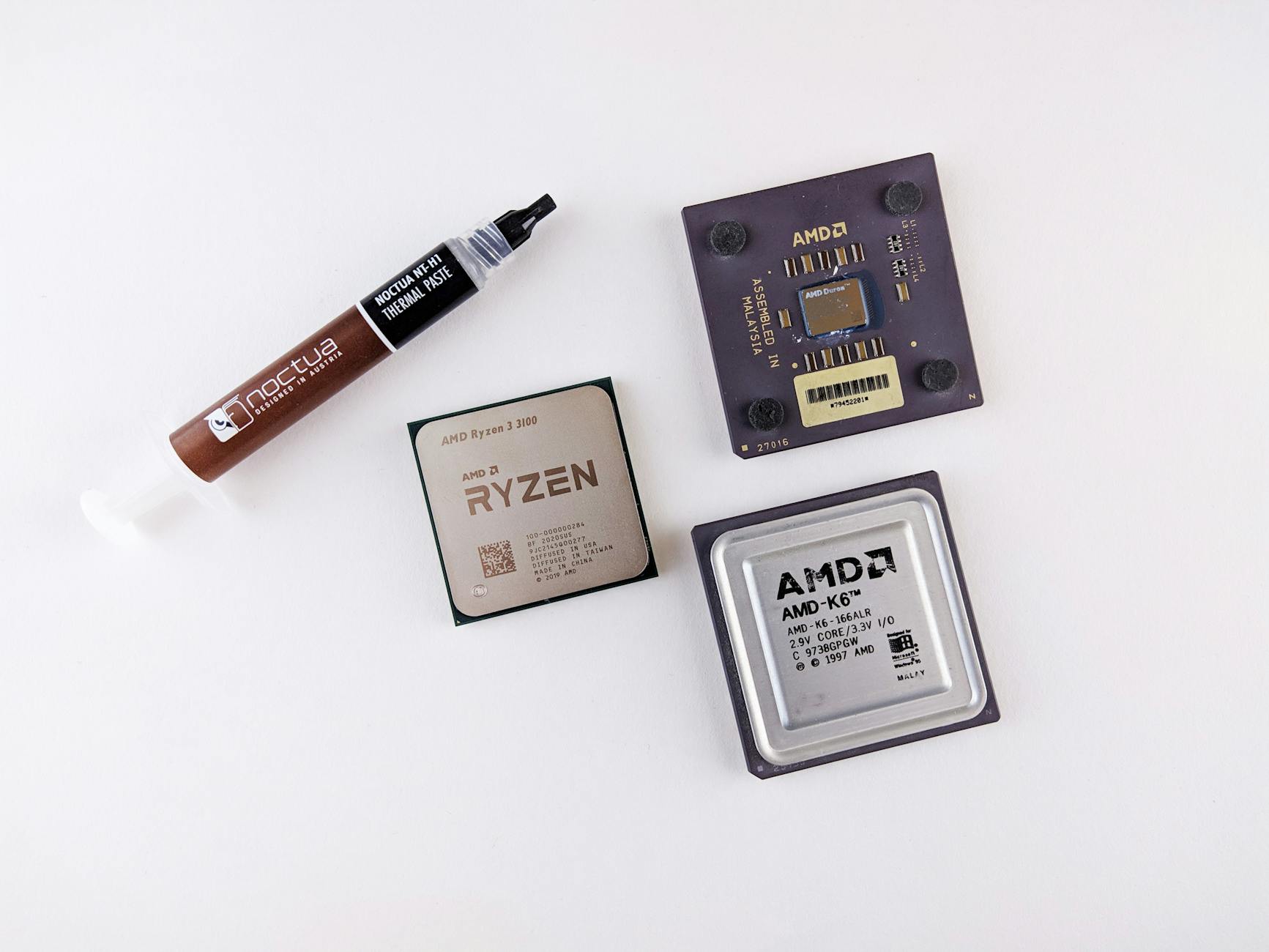
- →Stap 1: De processor (CPU)
- →Stap 2: Het moederbord
- →Stap 3: De videokaart (GPU)
- →Stap 4: Werkgeheugen (RAM)
- →Stap 5: Opslag (SSD)
- →Stap 6: Voeding (PSU)
- →Stap 7: Behuizing en koeling
- →Voorbeeld builds voor 2026
- →Veelgestelde vragen
- ›Is zelf een PC bouwen moeilijk?
- ›Is zelf bouwen goedkoper dan kant-en-klaar?
- ›Wat als ik iets verkeerd aansluit?
- ›Heb ik een Windows-licentie nodig?
- ›Hoe lang gaat een zelfgebouwde PC mee?
- →Eindoordeel
- →Lees ook
Aanbevolen Componenten
Synology DS423 - NAS - RAID - Western Digital RED 32TB (4x 8TB)
Synology
Synology DS925+ 4Bay 24TB NAS met 4x 6TB Synology Plus HDD
Synology
Synology DS925+ 4Bay 16TB NAS met 4x 4TB Synology Plus HDD
Synology
Synology DS725+ 2Bay 24TB NAS met 2x 12TB Synology Plus HDD
Synology
Zelf een PC bouwen is de beste manier om maximale prestaties te krijgen voor je budget. Je leert hoe een computer werkt, kiest elk onderdeel zelf, en bespaart honderden euro's vergeleken met een kant-en-klare PC. Met de juiste onderdelen en wat geduld bouw je in een middagje je droommachine.
Waarom zelf een PC bouwen?
Zelf een computer bouwen klinkt voor veel mensen als iets voor techneuten. Iets dat ingewikkeld is, risicovol, en alleen weggelegd voor mensen met een ICT-achtergrond. Niets is minder waar. Tegenwoordig is het bouwen van een PC vergelijkbaar met het in elkaar klikken van een LEGO-set. Alles past op één manier, alles is gestandaardiseerd, en er zijn honderden handleidingen en video's beschikbaar.
Het grootste voordeel van zelf bouwen is de prijs-kwaliteitverhouding. Een kant-en-klare gaming PC van een merk als Alienware of MSI kost vaak 30-50% meer dan de losse onderdelen. Die extra kosten betaal je voor de assemblage, het merk, en de garantie op het hele systeem. Maar voor die prijs kun je zelf een veel krachtigere machine bouwen.
Een tweede voordeel is dat je elk onderdeel zelf kiest. Wil je een stille PC? Kies een goedkope GPU en een be quiet! behuizing. Wil je maximale prestaties? Investeer in een krachtige GPU en een snelle CPU. Wil je een kleine PC voor in de woonkamer? Kies een mini-ITX moederbord en een compacte behuizing. De keuze is volledig aan jou.
Je hoeft geen expert te zijn om een PC te bouwen. Het enige wat je nodig hebt is een schroevendraaier, wat geduld, en een middagje tijd. De meeste problemen ontstaan niet door technische fouten, maar door het vergeten van een simpele stap: de CPU-voeding aansluiten, de RAM goed klikken, of de monitor op de GPU aansluiten in plaats van het moederbord.
Stap 1: De processor (CPU)
De processor is het brein van je computer. Hij voert alle berekeningen uit en bepaalt voor een groot deel hoe snel je PC aanvoelt. Voor gaming is de CPU minder belangrijk dan de GPU, maar voor productiviteit, streaming en multitasking maakt hij wel degelijk verschil.
In 2026 zijn er twee grote spelers: Intel en AMD. Intel's 14e generatie Core-processoren (en de aankomende 15e gen) bieden hoge kloksnelheden en uitstekende single-core prestaties. AMD's Ryzen 7000-serie (en 8000-serie) biedt meer cores voor dezelfde prijs en betere energie-efficiëntie.
Voor een gaming PC in 2026 is de AMD Ryzen 5 7600X of Intel Core i5-14600K de sweet spot. Beide bieden 6 cores (12 threads), kloksnelheden boven de 5 GHz, en kosten rond de €250-300. Wil je meer cores voor video editing of streaming? Kies dan een Ryzen 7 7700X of Core i7-14700K.
Stap 2: Het moederbord
Het moederbord is het zenuwstelsel van je PC. Het verbindt alle onderdelen met elkaar en bepaalt welke functies beschikbaar zijn. Bij het kiezen van een moederbord moet je op drie dingen letten: de socket (past bij je CPU), het formaat (ATX, micro-ATX of mini-ITX), en de chipset (bepaalt welke functies beschikbaar zijn).
Voor AMD Ryzen 7000/8000 heb je een AM5-socket nodig. Populaire chipsets zijn B650 (mid-range, goede prijs-kwaliteit) en X670 (high-end, meer features). Voor Intel 14e gen heb je een LGA 1700-socket nodig, met B760 als mid-range en Z790 als high-end chipset.
Een goed moederbord hoeft niet duur te zijn. Een MSI B650M Gaming Plus of ASUS TUF Gaming B760-Plus biedt alles wat je nodig hebt voor een krachtige gaming PC: genoeg USB-poorten, snelle M.2-slots voor SSD's, en goede VRM-koeling voor de CPU. Prijs: €120-160.
Stap 3: De videokaart (GPU)
De videokaart is het belangrijkste onderdeel voor gaming. Hij bepaalt welke resolutie je kunt spelen, hoe hoog je de graphics-instellingen kunt zetten, en hoe vloeiend alles loopt. In 2026 zijn er twee spelers: NVIDIA met hun RTX 40-serie (en aankomende 50-serie) en AMD met hun RX 7000-serie.
Voor 1080p gaming op hoge instellingen is de NVIDIA RTX 4060 of AMD RX 7600 voldoende. Beide kaarten draaien moderne games op 60+ FPS op ultra settings in 1080p. Prijs: €300-350.
Voor 1440p gaming is de RTX 4070 of RX 7800 XT de sweet spot. Deze kaarten draaien games op 60-100 FPS in 1440p met ray tracing ingeschakeld. Prijs: €550-650.
Voor 4K gaming heb je een RTX 4080, RTX 4090, of RX 7900 XTX nodig. Dit is top-of-the-line territory met prijzen van €1000 tot €2000. Alleen aan te raden als je een 4K monitor hebt en het budget hebt.
Kies je GPU op basis van je monitor. Heb je een 1080p 144Hz monitor? Koop geen RTX 4080 — dat is geldverspilling. Een RTX 4060 is dan meer dan voldoende. Heb je een 1440p monitor? Dan is een RTX 4070 de ideale match. Pas je GPU aan je scherm aan, niet andersom.
Stap 4: Werkgeheugen (RAM)
RAM is het korte-termijngeheugen van je computer. Hoe meer RAM je hebt, hoe meer programma's je tegelijk kunt draaien zonder dat je PC traag wordt. In 2026 is 16 GB het absolute minimum voor een nieuwe PC. Voor gaming en dagelijks gebruik is 16 GB voldoende. Voor video editing, streaming, en zware multitasking is 32 GB aan te raden.
In 2026 is DDR5 de standaard voor nieuwe builds. DDR5 is sneller dan DDR4 en biedt hogere bandbreedte. Voor AMD AM5 is DDR5 zelfs verplicht. Voor Intel LGA 1700 kun je nog kiezen tussen DDR4 en DDR5, maar DDR5 is de toekomst.
Een set van 2x 16 GB DDR5-5600 kost ongeveer €80-100 en is de sweet spot voor de meeste gebruikers. Kies altijd voor twee sticks in plaats van één (dual channel) — dit geeft tot 15% meer prestaties. Let op de snelheid: hoger is beter, maar boven 6000 MHz is de winst minimaal voor de meeste toepassingen.
Stap 5: Opslag (SSD)
Een SSD (Solid State Drive) is essentieel voor een snelle PC. In tegenstelling tot een traditionele harde schijf heeft een SSD geen bewegende onderdelen, waardoor hij veel sneller is. Windows start in seconden op, programma's laden direct, en games laden levels in een fractie van de tijd.
In 2026 is NVMe M.2 de standaard. Dit zijn kleine SSD's die direct op het moederbord worden gemonteerd. Ze zijn veel sneller dan SATA SSD's (oudere aansluiting). Een 1 TB NVMe M.2 SSD kost tegenwoordig €60-80 en is de minimum aanbeveling.
Voor de meeste gebruikers is één 1 TB SSD voldoende. Wil je meer ruimte? Kies een 2 TB SSD (€100-130) of voeg later een tweede SSD toe. Populaire merken zijn Samsung (980 Pro, 990 Pro), WD Black (SN850X, SN770), en Crucial (P3 Plus, T500).
Stap 6: Voeding (PSU)
De voeding (Power Supply Unit) is het meest onderschatte onderdeel van een PC. Een goede voeding levert stabiele stroom en beschermt je onderdelen tegen stroompieken. Een slechte voeding kan je hele PC beschadigen.
Kies een voeding met voldoende wattage en een 80 Plus certificering (Bronze, Gold, of Platinum). De wattage die je nodig hebt hangt af van je onderdelen. Een systeem met een RTX 4060 en Ryzen 5 7600X heeft ongeveer 450-500W nodig. Met een marge voor overklokken en toekomstige upgrades is 650W de sweet spot. Voor een RTX 4070 systeem is 750W aan te raden.
Een 650W 80 Plus Gold voeding van een gerenommeerd merk zoals Corsair (RMx serie), be quiet! (Straight Power), of Seasonic (Focus serie) kost €80-100. Dat is een investering die zich terugverdient in betrouwbaarheid en energie-efficiëntie.
Stap 7: Behuizing en koeling
De behuizing is meer dan alleen een kastje. Hij bepaalt de luchtstroom, de geluidsproductie, en de uitstraling van je PC. Een goede behuizing heeft ruimte voor je onderdelen, goede ventilatie, en kabelmanagement-opties.
Voor een mid-range build is een mid-tower ATX behuizing de beste keuze. Merken als Fractal Design (Meshify, North), be quiet! (Pure Base, Dark Base), en NZXT (H5, H7) bieden uitstekende behuizingen voor €80-150.
Voor de CPU-koeling heb je twee opties: de meegeleverde stock cooler (voor budget builds) of een aftermarket koeler. Voor een Ryzen 5 7600X of Core i5-14600K is een goede tower cooler zoals de be quiet! Dark Rock 4 of Noctua NH-D15 een aanrader. Wil je waterkoeling? Een AIO (All-in-One) waterkoeler van 240mm is mooi en effectief, maar niet noodzakelijk voor de meeste builds.
Voorbeeld builds voor 2026
| Onderdeel | Budget (€800) | Mid-range (€1400) | High-end (€2500) |
|---|---|---|---|
| CPU | Ryzen 5 5600 | Ryzen 5 7600X | Ryzen 7 7800X3D |
| Moederbord | B550 | B650 | X670E |
| GPU | RX 6650 XT | RTX 4070 | RTX 4080 Super |
| RAM | 16 GB DDR4 | 32 GB DDR5 | 32 GB DDR5-6000 |
| SSD | 500 GB NVMe | 1 TB NVMe | 2 TB NVMe Gen4 |
| PSU | 550W Bronze | 650W Gold | 850W Gold |
| Behuizing | €60 budget | Fractal Meshify | be quiet! Dark Base |
Veelgestelde vragen
Is zelf een PC bouwen moeilijk?
Nee. Moderne PC-onderdelen zijn ontworpen om makkelijk in elkaar te zetten. Het monteren van de CPU op het moederbord, het plaatsen van de RAM, en het aansluiten van kabels zijn allemaal simpele stappen. Een beginner kan in 2-4 uur een complete PC in elkaar zetten. Er zijn talloze video-handleidingen op YouTube die je stap voor stap begeleiden.
Is zelf bouwen goedkoper dan kant-en-klaar?
Ja, zeker voor gaming PC's. Je bespaart gemiddeld 20-40% vergeleken met een kant-en-klare PC van dezelfde specificaties. Daarnaast krijg je bij zelf bouwen betere onderdelen (merk-voeding in plaats van no-name, betere koeling, snellere RAM) en meer upgrade-mogelijkheden.
Wat als ik iets verkeerd aansluit?
Moderne PC-onderdelen zijn "foolproof". Connectoren passen maar op één manier, en verkeerd aansluiten is bijna onmogelijk. Het enige wat je kunt beschadigen is de CPU als je hem verkeerd in de socket plaatst (let op de driehoek!), maar zelfs daar zijn beschermingen voor. Lees de handleidingen en volg een video, dan gaat het goed.
Heb ik een Windows-licentie nodig?
Ja, voor een legale Windows-installatie heb je een licentie nodig. Windows 11 Home kost ongeveer €120. Je kunt ook Windows installeren zonder licentie (er is een watermark en sommige personalisatie-opties zijn uitgeschakeld), maar dat is technisch gezien niet legaal voor dagelijks gebruik. Linux is een gratis alternatief als je geen Windows nodig hebt.
Hoe lang gaat een zelfgebouwde PC mee?
Met goede onderdelen gaat een PC gemakkelijk 5-7 jaar mee. De GPU is meestal het eerste onderdeel dat vervangen moet worden (na 3-4 jaar voor gaming). De CPU, RAM, en moederbord kunnen langer mee. Het voordeel van zelf bouwen: je kunt onderdelen upgraden zonder een hele nieuwe PC te kopen.
Eindoordeel
Zelf een PC bouwen is de beste manier om maximale waarde voor je geld te krijgen. Onze aanbeveling voor een mid-range gaming PC: AMD Ryzen 5 7600X, MSI B650M Gaming Plus, RTX 4070, 32 GB DDR5-5600, 1 TB NVMe SSD, en een 650W 80 Plus Gold voeding. Totale kosten: rond de €1400. Dat is 30-40% goedkoper dan een vergelijkbare kant-en-klare PC. Onze score: 9.0 / 10.
Lees ook
Na het bouwen van je PC heb je natuurlijk een goede monitor en laptop nodig. Bekijk onze gids voor de beste laptops voor studenten of ontdek hoe je bespaart met een refurbished laptop.
Op zoek naar pc-componenten?
Bekijk onze uitgebreide vergelijking van de beste onderdelen voor je pc. Van SSDs tot toetsenborden en muizen.
Vergelijk onderdelen →Mike Schonewille
Oprichter & Hoofdredacteur
Mike Schonewille is de oprichter van Computerstartgids en heeft jarenlange ervaring in het vergelijken en testen van computers en laptops. Hij schrijft onafhankelijke reviews en koopgidsen om consumenten te helpen de juiste keuze te maken.
Gerelateerde producten
Synology DS423 - NAS - RAID - Western Digital RED 32TB (4x 8TB)
Synology
Synology DS925+ 4Bay 24TB NAS met 4x 6TB Synology Plus HDD
Synology
Synology DS925+ 4Bay 16TB NAS met 4x 4TB Synology Plus HDD
Synology
Synology DS725+ 2Bay 24TB NAS met 2x 12TB Synology Plus HDD
Synology
Synology DS225+ 2Bay 24TB NAS met 2x 12TB Synology Plus HDD
Synology
Synology DiskStation DS1825+ data-opslag-server NAS Ryzen Embedded V1500B 8 GB DDR4 0 TB Zwart
Synology
Lees ook
SSD vervangen in je laptop: zo werkt het
Het vervangen van de SSD in je laptop is een van de makkelijkste manieren om je systeem weer snel te maken. Je leest hier welke schijf past en hoe je het stap voor stap aanpakt.
8 min leestijdKoelpasta vervangen: complete handleiding voor desktop en laptop
Thermische pasta vervangen is dé manier om hoge processortemperaturen tegen te gaan. Met ons complete stappenplan, de juiste benodigdheden en aanbevelingen voor koelpasta's zoals Arctic MX-4 en Thermal Grizzly Kryonaut doe je het zelf veilig en effectief.
6 min leestijdSSD Kopen: De Complete Koopgids voor 2026
Alles wat je moet weten voordat je een SSD koopt: van SATA tot NVMe, capaciteit tot levensduur.
6 min leestijd