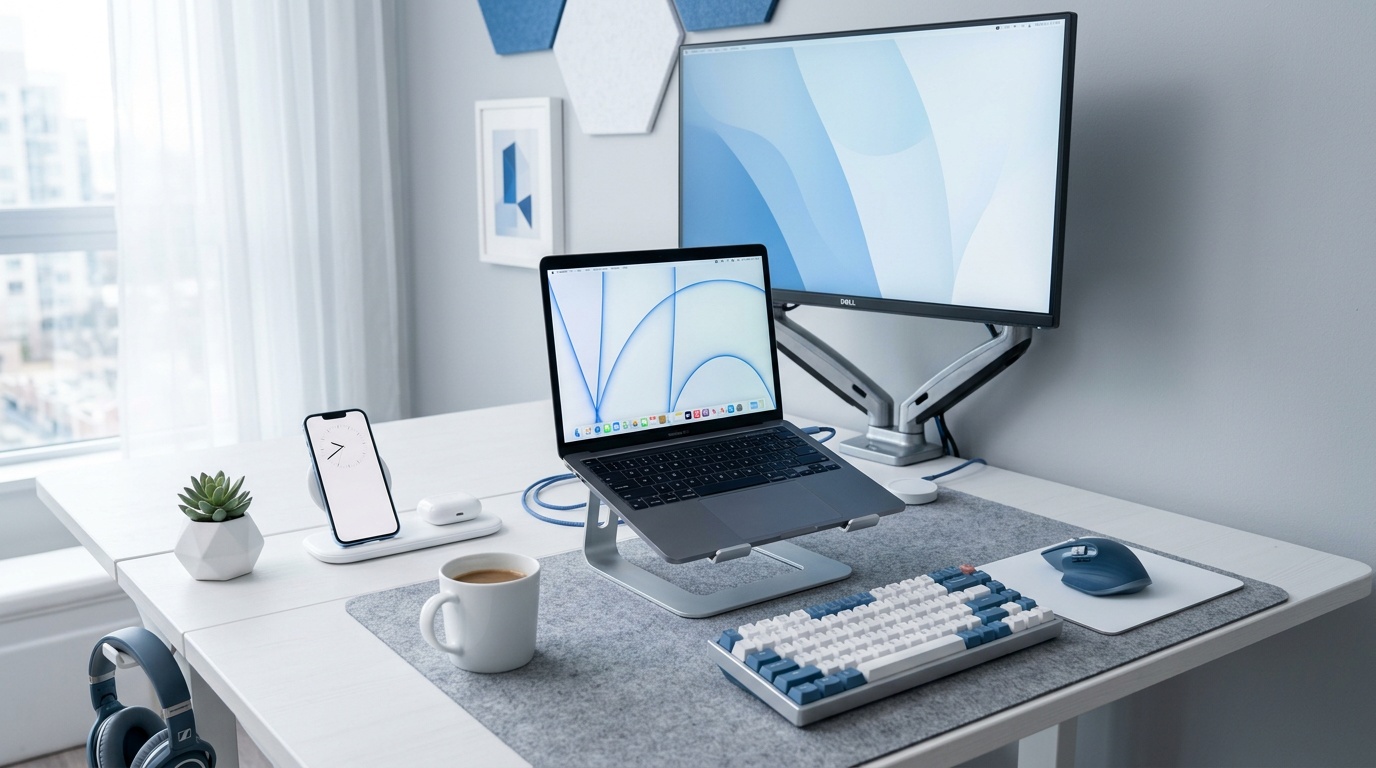
Beste monitor — Uitgebreid Overzicht 2026
Inhoudsopgave
- →De 3 monitortypes die elke koper moet kennen
- →Waarom schermformaat en resolutie onlosmakelijk samenhangen
- →De specificaties die fabrikanten overschreeuwen — en degene die stilzwijgend tellen
- →Waarom de beste monitor voor thuiswerk anders is dan je denkt
- →QHD versus 4K: de afweging die je gebruik bepaalt
- →Onze aanbevelingen per gebruiksscenario
- →Veelgestelde vragen
- ›De beste monitor op dit moment
- ›De beste monitor voor thuiswerk
- ›24 inch of 27 inch kiezen
- ›QHD of 4K kiezen
- ›Is een curved monitor de moeite waard?
- ›Hoe lang gaat een monitor mee?
- →Je volgende stap: van informatie naar actie
73% van de mensen die een monitor kopen, kiezen binnen drie minuten op basis van schermformaat en prijs. Drie jaar later hebben ze spijt. Niet omdat de monitor kapot is, maar omdat ze dagelijks tegen de beperkingen aanlopen: te weinig werkruimte, vermoeide ogen, of een beeldscherm dat de kleuren van hun foto's compleet verkeerd weergeeft.
In dit artikel doorbreek je dat patroon. Je leert welke specificaties écht tellen, wanneer je voor welk schermformaat kiest, en hoe je een monitor vindt die vijf jaar meegaat zonder dat je achteraf denkt: had ik maar...
We behandelen geen twintig opties. We behandelen de keuzes die er toe doen. Acht uur per dag teksten tikken, 's avonds een film kijken, of in het weekend een potje spelen: hier bouw je je keuze op.
De 3 monitortypes die elke koper moet kennen
Monitorfabrikanten gooien tientallen series op de markt. Die overzichtelijkheid verbergt een eenvoudige waarheid: vrijwel elke monitor valt in één van drie categorieën. Kies eerst je type, dan pas je specificaties.
Kantoormonitoren draaien om efficiëntie. Ze hebben matte schermen, goede kijkhoeken, en vaak een hoogteverstelling die je nek spaart. Prijzen beginnen rond de €150, maar voor onder de €200 krijg je meestal een TN-paneel met kleuren die bij elke kijkhoek verschuiven.
Creatieve monitoren eisen kleurprecisie. Designers, fotografen en videomonteurs werken met IPS of VA-panelen die 95-100% van de sRGB-kleurenruimte dekken. Hier betaal je voor kalibratie uit de fabriek en consistentie over het hele scherm. Reken op €350 tot €800 voor een degelijk instapmodel.
Gamingmonitoren prioriteren reactiesnelheid en vloeiend beeld. Hoge verversingsfrequenties (144Hz of meer) en adaptieve sync-technologie (FreeSync of G-Sync) elimineren haperingen. Deze monitoren zijn vaak duurder per inch, maar voor competitieve spelers is het verschil tussen winst en verlies meetbaar in milliseconden.
- Kantoormonitor: matte afwerking, ergonomie, lange garantie
- Creatieve monitor: kleurdekking ≥95% sRGB, fabriekskalibratie, USB-C-hub
- Gamingmonitor: ≥144Hz, ≤5ms reactietijd, adaptieve sync-ondersteuning
De grenzen vervagen. Een goede creatieve monitor met 144Hz werkt uitstekend voor gaming. Een ergonomische kantoormonitor met IPS-paneel voldoet voor lichte fotobewerking. Kies je primair gebruik, dan pas je secundaire wensen aan.
Waarom schermformaat en resolutie onlosmakelijk samenhangen
24 inch, 27 inch, 32 inch: de cijfers zeggen weinig zonder de resolutie erbij. Een 32 inch monitor met 1920×1080 pixels toont enorme, korrelige pixels. Een 24 inch monitor met 4K maakt tekst onleesbaar klein zonder schaling.
Het gaat om pixeldichtheid: het aantal pixels per inch (PPI). Bij een PPI onder 80 zie je individuele pixels op normale kijkafstand (60 cm). Boven de 110 PPI wordt het beeld scherp, maar heb je schaling nodig voor leesbare interface-elementen.
| Formaat | Full HD (1920×1080) | QHD (2560×1440) | 4K UHD (3840×2160) |
|---|---|---|---|
| 24 inch | 92 PPI — acceptabel | 122 PPI — scherp, lichte schaling | 184 PPI — overkill, 150% schaling nodig |
| 27 inch | 82 PPI — zichtbare pixels | 109 PPI — sweet spot | 163 PPI — scherp, 125-150% schaling |
| 32 inch | 70 PPI — korrelig | 93 PPI — net acceptabel | 138 PPI — ruim, scherp |
De sweet spot voor de meeste gebruikers? 27 inch met QHD. Je krijgt scherpte zonder extreme schaling, voldoende werkruimte voor twee vensters naast elkaar, en een formaat dat nog steeds op een standaard bureau past.
24 inch Full HD blijft relevant voor budgetoplossingen en compacte opstellingen. 32 inch 4K is pas interessant als je video in native resolutie monteert, of als je één groot scherm vervangt voor een dubbele monitoropstelling.
De specificaties die fabrikanten overschreeuwen — en degene die stilzwijgend tellen
Verversingsfrequentie en reactietijd staan groot op de doos. Helderheid en contrast minder prominent. Toch bepalen die laatste twee of je 's avonds comfortabel kunt werken zonder vermoeide ogen.
Helderheid wordt gemeten in candela per vierkante meter (cd/m²). De meeste monitoren halen 250-350 cd/m². Dat is meer dan voldoende voor een kamer met gordijnen. In een fel verlichte ruimte of bij raamlicht heb je 400+ nodig. HDR-content vraagt piekhelderheid van 600 cd/m² of meer, maar echte HDR-monitoren beginnen pas boven de €500.
Contrast verschilt radicaal per paneeltype:
- IPS: 1000:1, consistente kleuren, maar zwart wordt donkergrijs
- VA: 3000:1, diep zwart, maar kleurverschuiving bij beweging
- OLED: oneindig contrast, perfect zwart, risico op inbranden bij statische beelden
Kijkhoeken zijn bij IPS en OLED vrijwel perfect (178°). Bij TN-panelen verschuiven kleuren al bij lichte hoekafwijking. Als je ooit naast een collega zat die een spreadsheet bekeek waar alle blauwe cellen paars leken: TN-paneel.
Vergeet niet de aansluitingen. HDMI 2.0 beperkt 4K tot 60Hz. Voor 4K 120Hz of 1440p 144Hz heb je DisplayPort 1.4 of HDMI 2.1 nodig. USB-C met DisplayPort Alt Mode en 65W+ power delivery vervangt bij moderne laptops de voedingsadapter én de videokabel in één keer.
Waarom de beste monitor voor thuiswerk anders is dan je denkt
Thuiswerkmonitoren worden vaak gekocht als bijzaak: een tweede scherm voor de laptop. De gevolgen van die houding merk je pas na maanden. Nekklachten door een te laag scherm. Vermoeide ogen door reflecties. Een resolutie die geen twee documenten naast elkaar toestaat.
De beste monitor voor thuiswerk combineert drie eigenschappen die je niet in de marketing terugvindt:
- Hoogteverstelling van minimaal 13 cm. De bovenkant van je scherm hoort op ooghoogte of iets lager. Zonder verstelling prop je boeken onder de voet — een oplossing die na twee weken irriteert.
- Mat scherm met anti-reflectiecoating. Ramen, tl-balken, en zelfs witte muren reflecteren. Een spiegelend paneel verhoogt de uitdaging van je ogen met 30-40%.
- QHD-resolutie bij 27 inch. Twee A4-documenten naast elkaar, elk op 100% zoom. Geen constant schuiven met vensters. Dat bespaart per dag tientallen muiskliks en mentale contextwissels.
Een ultrawide monitor (21:9 of 32:9) is een alternatief voor de dubbele monitoropstelling. Je verliest de rand tussen twee schermen, maar niet alle software hanteert ultrawide-resoluties elegant. Video in 16:9 toont zwarte balken links en rechts. Overweeg dit alleen als je primaire werk consistent breedbeeld ondersteunt.
Ben je aan het oriënteren op een complete werkplek? In onze Computer kopen gids leggen we uit hoe je monitor, computer en randapparatuur op elkaar afstemt.
QHD versus 4K: de afweging die je gebruik bepaalt
Deze vraag krijgt vaak een technisch antwoord. Laten we het praktisch houden.
QHD (2560×1440) biedt 77% meer pixels dan Full HD. Dat merk je in scherpte, werkruimte, en detail. Toch vraagt het weinig extra van je grafische kaart. Zelfs geïntegreerde graphics van recente processors draaien vloeiend op QHD voor kantoorwerk en video.
4K (3840×2160) quadrupleert de pixels van Full HD. Het verschil in scherpte is zichtbaar, vooral bij tekst en fijne details. Maar de prijs is driedubbel: hogere aanschafkosten, meer grafische rekenkracht nodig voor gaming, en schaling die niet altijd perfect werkt in oudere applicaties.
| Situatie | QHD | 4K |
|---|---|---|
| Kantoorwerk, mail, browsen | ✓ Ruim voldoende | Overkill, kleinere interface |
| Fotobewerking, video editing | ✓ Werkbaar | ✓ Native 4K-preview |
| Gaming (mid-range GPU) | ✓ 60-144 fps haalbaar | Vaak 30-60 fps, lagere settings |
| Gaming (high-end GPU) | ✓ 144+ fps mogelijk | ✓ 60-120 fps bij ultra |
| Film kijken (streaming) | Goed, schaling van 1080p | ✓ Native 4K-content |
| Prijs 27 inch IPS | €250-400 | €400-700 |
Kies QHD als je een balans zoekt tussen scherpte, prestaties en prijs. Kies 4K als je professioneel met 4K-video werkt, of als je een high-end gaming-systeem hebt dat de resolutie aankan. Voor de gemiddelde gebruiker is QHD de rationele keuze tot 2027.
Onze aanbevelingen per gebruiksscenario
We selecteerden drie monitoren die consistent uitblinken in professionele tests en gebruikersreviews. Geen twintig opties — drie keuzes die werken.
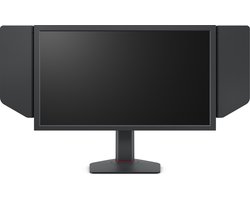
Deze monitor combineert het juiste formaat met de juiste resolutie. 109 PPI levert scherpte zonder schaling-problemen. Het IPS-paneel houdt kleuren stabiel als je vanuit een lichte hoek kijkt — relevant voor videogesprekken waarbij je naast het scherm zit. De hoogteverstelling en draaibare voet passen bij elke bureau-opstelling.
Voor fotografen en videomonteurs die geen kalibratiehardware willen aanschaffen. De fabriekskalibratie houdt een delta-E onder de 2 — kleurafwijkingen die het menselijk oog niet onderscheidt. USB-C met 90W power delivery laadt een laptop op terwijl je werkt. Let op: de VA-reactietijd maakt deze minder geschikt voor snelle games.
170Hz bij QHD is het optimum voor mid-range tot high-end GPUs. Je haalt hogere framerates dan bij 4K, met visuele scherpte die ver boven Full HD uitsteekt. De IPS-paneeltechnologie balanceert snelheid met kleurconsistentie — zeldzaam in deze prijsklasse waar TN en VA domineren.
Wil je weten welke onderdelen bij deze monitoren passen? Van grafische kaarten tot kabels: we leggen de compatibiliteit uit.
Veelgestelde vragen
De beste monitor op dit moment
Dat hangt af van je budget en gebruik. Voor de meeste mensen is een 27 inch QHD IPS-monitor met hoogteverstelling de beste keuze in 2026. Je krijgt scherpte, voldoende werkruimte, en ergonomie voor rond de €300. Geen enkele monitor is universeel beste — de vraag is welke compromissen jij accepteert.
De beste monitor voor thuiswerk
Zoek naar 27 inch QHD, mat scherm, en hoogteverstelling van minimaal 13 cm. USB-C met power delivery vereenvoudigt je kabelmanagement als je een laptop gebruikt. Een blauwlichtfilter is een mooie bonus, maar vervangt geen goede verlichting in je werkruimte. Investeer minstens €250 voor een paneel dat je ogen niet na twee uur vermoeid.
24 inch of 27 inch kiezen
24 inch werkt voor compacte ruimtes en Full HD-resolutie. 27 inch is de nieuwe standaard voor QHD en biedt merkbaar meer werkruimte. Op dezelfde kijkafstand vult 27 inch meer van je gezichtsveld — prettiger voor langdurig gebruik, maar vereist een bureau van minimaal 60 cm diep. Heb je de ruimte? Kies 27 inch.
QHD of 4K kiezen
QHD is de sweet spot voor de komende jaren: scherp genoeg voor bijna alles, licht genoeg voor je grafische kaart, betaalbaar genoeg voor je portemonnee. 4K is relevant voor professionele 4K-video, fotobewerking op pixelniveau, en high-end gaming met een RTX 4070 of beter. Voor 90% van de gebruikers is het prijsverschil van €150-300 niet terug te verdienen in dagelijkse ervaring.
Is een curved monitor de moeite waard?
Bij ultrawide formaten (32:9 of 38 inch+) helpt een lichte curve de randen binnen je gezichtsveld te houden. Bij standaard 16:9 monitoren tot 32 inch merk je het verschil nauwelijks. Curve is geen gimmick, maar ook geen must-have. Laat het niet de doorslaggevende factor zijn.
Hoe lang gaat een monitor mee?
Goede IPS-monitoren functioneren 7-10 jaar zonder noemenswaardige degradatie. OLED heeft risico op inbranden bij statische beelden (denk aan nieuwsbalken of taakbalken), maar moderne pixel-refresh technieken verlengen de levensduur aanzienlijk. De beperkende factor is meestal niet de hardware, maar je eigen wensen: een overstap naar 4K, hogere verversingsfrequentie, of USB-C-connectiviteit.
Je volgende stap: van informatie naar actie
Je weet nu welke specificaties tellen, welke combinaties van formaat en resolutie werken, en waar je op moet letten voor jouw specifieke gebruik. De volgende stap is concreet: meet je bureau, bepaal je primaire gebruik, en stel een budget vast dat rekening houdt met 5-7 jaar gebruik.
Een monitor is het onderdeel van je computer dat je het langst gebruikt. De processor vervang je na vier jaar, de monitor pas na acht. Die langere horizon rechtvaardigt een iets hoger budget dan je initieel dacht.
Ben je nog aan het vergelijken of een complete nieuwe werkplek nodig hebt? Vergelijk de beste computers en zie hoe monitor, behuizing en componenten samenkomen tot een systeem dat bij je past.
Disclaimer: Deze gids bevat affiliate links. Prijzen zijn indicatief.
Op zoek naar computerproducten?
Bekijk onze uitgebreide vergelijking van de beste computerproducten voor elke situatie.
Bekijk alle categorieën →Mike Schonewille
Oprichter & Hoofdredacteur
Mike Schonewille is de oprichter van Computerstartgids en heeft jarenlange ervaring in het vergelijken en testen van computers en laptops. Hij schrijft onafhankelijke reviews en koopgidsen om consumenten te helpen de juiste keuze te maken.
Lees ook
TP-Link Deco Review (2026): Stabiele mesh voor elk budget
TP-Link Deco levert stabiele mesh-wifi voor elk budget. De X10 biedt het beste van WiFi 6 en prijs-kwaliteit, terwijl de BE22 klaar is voor WiFi 7.
10 min leestijdHP Spectre x360 Review (2026): Fraaie 2-in-1 uit productie
De HP Spectre x360 is niet meer in productie, maar op de refurbished markt nog interessant. Wij vertellen of je deze elegante 2-in-1 in 2026 nog moet kopen, of beter kiest voor de opvolger.
8 min leestijdLenovo IdeaPad Slim 5 Review (2026): Stijlvolle Middenklasser Met Prestaties
De Lenovo IdeaPad Slim 5 overtuigt met een premium aluminium ontwerp en soepele prestaties voor dagelijks gebruik. Ontdek in onze review of deze middenklasser de beste keuze is voor jouw budget en werkzaamheden.
11 min leestijd