

Je bent op zoek naar een manier om al je bestanden veilig op te slaan en vanaf elk apparaat te kunnen bereiken. Een NAS systeem biedt de oplossing: je eigen persoonlijke cloud die je volledige controle geeft over je data.
In dit artikel leg ik je precies uit wat een NAS systeem is, hoe het werkt, en welke opties het beste bij jouw situatie passen. Of je nu foto’s wilt backuppen, films wilt streamen of een professionele oplossing zoekt voor je kantoor.
Direct antwoord: Een NAS (Network Attached Storage) is een opslagapparaat dat je op je netwerk aansluit en waarmee meerdere gebruikers en apparaten tegelijk bestanden kunnen delen en opslaan. Het werkt als je eigen persoonlijke cloud, maar dan met volledige controle over je data en zonder maandelijkse kosten.
Wat is een NAS systeem en hoe werkt het
Een NAS systeem is in feite een slimme harde schijf die je op je netwerk aansluit. Het verschil met een gewone externe harde schijf is dat een NAS constant aan staat en door meerdere apparaten tegelijk gebruikt kan worden. Je sluit het aan op je router en vanaf dat moment kan elk apparaat in je netwerk erbij.
Het systeem draait op zijn eigen besturingssysteem en heeft vaak een webinterface waarmee je alles beheert. Je kunt mappen aanmaken, gebruikers toevoegen, en bepalen wie toegang heeft tot welke bestanden. Voor thuisgebruik zijn merken als Synology, QNAP en Ugreen populair.
Een NAS systeem geeft je de vrijheid van cloud opslag, maar dan zonder maandelijkse kosten en met volledige controle over je privacy.
De belangrijkste onderdelen van een NAS
Een NAS bestaat uit verschillende componenten die samenwerken om je data op te slaan en te beschermen. De basis is de behuizing met daarin ruimte voor één of meerdere harde schijven. Professionele modellen hebben vaak 2, 4 of zelfs 8 bays voor schijven.
- Processor en RAM: Zorgen voor snelle prestaties bij het verwerken van bestanden
- Netwerkpoort: Meestal 1 GbE of sneller voor bestandsoverdracht
- Harde schijven: Speciale NAS-schijven die 24/7 kunnen draaien
- Besturingssysteem: Zoals DSM van Synology of QTS van QNAP
Waarom zou je een NAS systeem kopen
Er zijn verschillende redenen waarom steeds meer mensen kiezen voor een eigen NAS in plaats van cloud diensten. De belangrijkste is dat je volledige controle hebt over je data. Bij cloud diensten als Google Drive of Dropbox liggen je bestanden op servers van anderen.
Daarnaast bespaar je op de lange termijn geld. Cloud opslag kost al snel 10 euro per maand voor 2TB. Met een NAS betaal je eenmalig en heb je onbeperkte capaciteit. Voor gezinnen met veel foto’s en video’s loont dat al na 1-2 jaar.
Veelvoorkomende toepassingen
Een NAS systeem is veelzijdig inzetbaar. Veel mensen gebruiken het als centraal punt voor hun foto’s en video’s. In plaats van dat elke telefoon zijn eigen back-up heeft, staan alle gezinsfoto’s op één plek.
- Media server: Stream films en series naar je tv via Plex of Kodi
- Backup oplossing: Automatische back-ups van al je computers en telefoons
- Bestandsdeling: Deel grote bestanden met vrienden of collega’s
- Thuiskantoor: Werk op bestanden vanaf verschillende apparaten
- Surveillance: Bewaar camerabeelden van je beveiligingssysteem
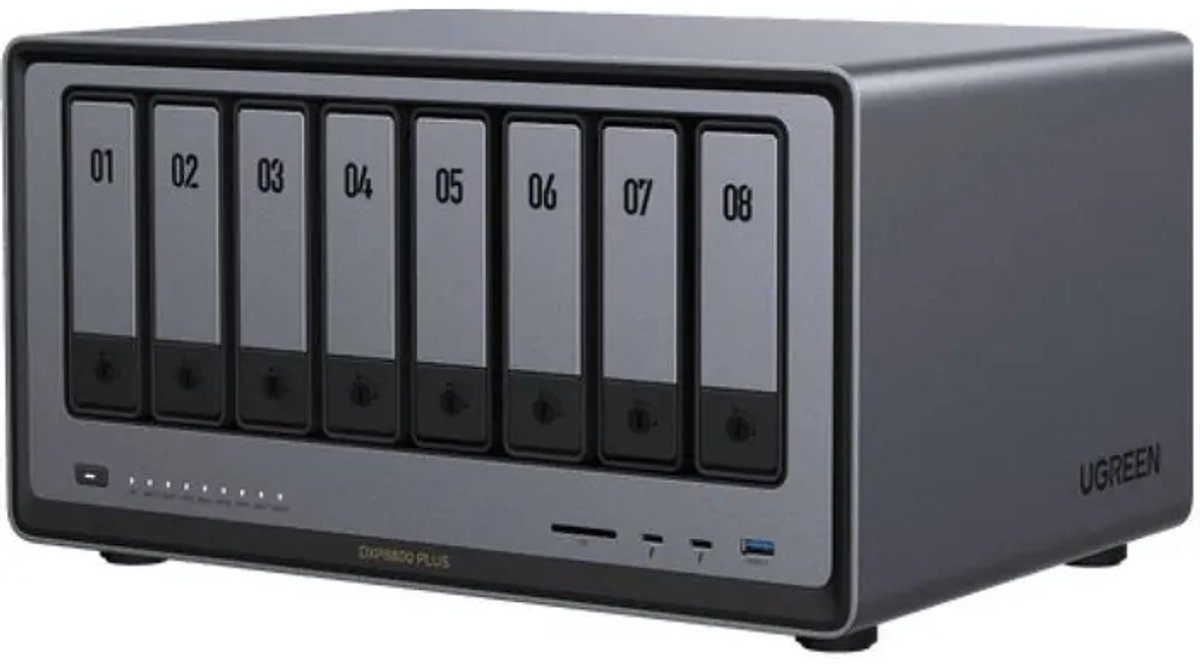
🏆 UGREEN NASync DXP8800 Plus
1. UGREEN NASync DXP8800 Plus – 8-bay NAS-systeem – Intel Core i5-1235U – 8GB DDR5 – 2,5 GbE – USB 3.2 – UGOS Pro – Zwart
€ 1.334,99
Ugreen NASync DXP8800Plus. Soort: NAS. Type behuizing: Desktop. Apparaatklasse: Home & Home Office. Processorfamilie: Intel® Core™ i5, Processormodel: i5-1235U. Intern geheugen: 8 GB, Intern geheugentype: DDR5. Totale geïnstalleerde opslagcapaciteit: 0 TB. Inclusief besturingssysteem: UGOS Pro
Home & Home Office NAS Desktop
Pluspunten
- Krachtige Intel Core i5-1235U processor met 10 cores zorgt voor uitstekende prestaties bij zware taken zoals 4K transcoding en virtualisatie
- Ruime uitbreidingsmogelijkheden met 8 drive bays plus ondersteuning voor totaal 10 drives (HDD & SSD), ideaal voor groeiende opslagbehoeften
- Modern DDR5-geheugen (4800 MHz) biedt snellere gegevensverwerking en toekomstbestendigheid vergeleken met oudere DDR4-systemen
- UGOS Pro besturingssysteem speciaal ontwikkeld voor gebruiksgemak en uitgebreide NAS-functionaliteit
- 2,5 GbE netwerkaansluiting en USB 3.2 voor snelle datatransfer, significant sneller dan standaard 1GbE
Minpunten
- Geen opslagcapaciteit inbegrepen (0 TB), waardoor je zelf drives moet aanschaffen wat de totale investering aanzienlijk verhoogt
- UGOS Pro is minder gevestigd dan Synology DSM of QNAP QTS, met mogelijk minder third-party app-ondersteuning en community support
- Relatief hoog prijspunt voor de home & home office markt, vooral wanneer je de kosten van 8-10 drives erbij optelt
Krachtig en toekomstbestendig NAS-systeem met uitstekende hardware, maar vraagt een forse investering en het UGOS Pro ecosysteem is nog relatief onbewezen. Ideaal voor power users die maximale prestaties zoeken en bereid zijn te pionieren met een nieuwer platform.
Professioneel 8-bay NAS systeem met Intel Core i5 processor en 8GB DDR5 geheugen voor maximale prestaties.
NAS systeem voor thuis: waar moet je op letten
Bij het kiezen van een NAS voor thuisgebruik zijn er een aantal factoren die je moet overwegen. De belangrijkste vraag is hoeveel opslagruimte je nodig hebt en hoeveel dat in de toekomst kan groeien. Een 2-bay NAS is vaak voldoende voor een gezin, maar met een 4-bay heb je meer uitbreidingsmogelijkheden.
Let ook op de netwerksnelheid. Een 1 Gigabit Ethernet poort is voor de meeste thuissituaties prima, maar als je regelmatig grote bestanden overzet of 4K video’s streamt, is 2.5 GbE of sneller aan te raden. Vergelijk ook het stroomverbruik, want een NAS staat meestal 24/7 aan.
Budget opties versus premium modellen
Er is een groot verschil tussen instapmodellen en professionele NAS systemen. Voor thuisgebruik hoef je niet meteen het duurste model te kopen. Een Ugreen NASync DXP480T Plus biedt bijvoorbeeld uitstekende prestaties voor een redelijke prijs.
| Type NAS | Prijs range | Geschikt voor |
|---|---|---|
| 2-bay instap | €200-€400 | Basis opslag en back-ups |
| 4-bay mid-range | €400-€800 | Media streaming en thuiskantoor |
| 6-8 bay premium | €800-€1500+ | Professioneel gebruik en virtualisatie |

RAID configuraties: bescherm je data
Een van de belangrijkste voordelen van een NAS met meerdere schijven is RAID. Dit staat voor Redundant Array of Independent Disks en zorgt ervoor dat je data beschermd is tegen schijfuitval. Als één schijf kapot gaat, blijven je bestanden veilig op de andere schijven.
Er zijn verschillende RAID levels die elk hun eigen balans hebben tussen veiligheid, snelheid en opslagcapaciteit. Voor thuisgebruik zijn RAID 1 en RAID 5 het populairst. Bij RAID 1 worden alle bestanden gespiegeld over twee schijven, bij RAID 5 heb je minimaal drie schijven nodig maar verlies je minder opslagruimte.
RAID is geen vervanging voor back-ups, maar een extra beschermingslaag. Maak altijd ook externe back-ups van belangrijke data.
Welk RAID level past bij jou
De keuze voor een RAID configuratie hangt af van wat je belangrijk vindt. Wil je maximale veiligheid of juist zoveel mogelijk opslagruimte? Voor de meeste thuisgebruikers is RAID 1 of RAID 5 de beste keuze.
- RAID 0: Geen bescherming, maar maximale snelheid en capaciteit
- RAID 1: Volledige mirror van je data op twee schijven
- RAID 5: Goede balans tussen veiligheid en capaciteit (minimaal 3 schijven)
- RAID 6: Kan twee schijven tegelijk verliezen (minimaal 4 schijven)
- RAID 10: Combinatie van RAID 1 en 0 voor snelheid én veiligheid
NAS koppelen aan andere apparaten
Een van de handige functies van een NAS is dat je het kunt koppelen aan andere apparaten in je huis. Veel mensen willen bijvoorbeeld hun NAS aansluiten op Sonos om muziek te streamen. Dit werkt via het SMB protocol dat Sonos ondersteunt.
Voor het koppelen van een NAS aan Sonos ga je in de Sonos app naar Instellingen > Muziekbibliotheek > Muziekbibliotheek toevoegen. Selecteer daar je NAS en voer de inloggegevens in. Je muziekcollectie is dan direct beschikbaar in de Sonos app. Zorg wel dat je muziekbestanden in ondersteunde formaten staan zoals MP3, FLAC of AAC.
Ook kun je je NAS koppelen aan je smart TV voor het streamen van films en series. De meeste moderne TV’s ondersteunen DLNA of hebben apps voor Plex en Kodi. Hiermee wordt je NAS een compleet media center voor het hele gezin.
🏆 NAS Systeem met 16TB Geheugen
Complete plug-and-play oplossing met voorgeïnstalleerde schijven, ideaal voor thuis en klein kantoor.
Beste NAS server voor thuis in 2025
De markt voor NAS systemen is de laatste jaren flink gegroeid. Waar Synology en QNAP jarenlang de standaard waren, zijn er nu ook goede alternatieven zoals Ugreen, TerraMaster en Asustor. Voor thuisgebruik zijn er verschillende categorieën te onderscheiden.
Voor beginners die vooral back-ups en foto-opslag willen, is een 2-bay NAS perfect. Denk aan de Synology DS223 of QNAP TS-233. Deze modellen zijn gebruiksvriendelijk en hebben genoeg kracht voor de meeste thuistaken. Als je ook wilt streamen of meerdere gebruikers hebt, kijk dan naar 4-bay modellen.
Top aanbevelingen per categorie
Afhankelijk van je budget en wensen zijn er verschillende modellen die uitblinken in hun categorie. Hieronder vind je de beste opties voor verschillende scenario’s. Let bij je keuze ook op het besturingssysteem, want daar werk je dagelijks mee.
Het besturingssysteem is minstens zo belangrijk als de hardware. Synology’s DSM staat bekend als het meest gebruiksvriendelijke, terwijl QNAP’s QTS meer mogelijkheden biedt voor gevorderde gebruikers.
Voor mensen die een compleet systeem willen zonder zelf schijven te installeren, is een kant-en-klaar NAS systeem met voorgeïnstalleerde schijven een goede optie. Dit bespaart tijd en zorgt ervoor dat je direct kunt beginnen.
NAS opslag systeem instellen: stap voor stap
Het instellen van je eerste NAS kan intimiderend lijken, maar moderne systemen maken het je gemakkelijk. De meeste fabrikanten hebben installatie wizards die je stap voor stap door het proces leiden. Je hebt alleen een computer, een netwerkverbinding en wat geduld nodig.
Begin met het installeren van de harde schijven in je NAS. Sluit daarna de stroom en netwerkkabel aan. De meeste NAS systemen hebben een ontdekkingstool die je kunt downloaden. Deze vindt automatisch je NAS op het netwerk en helpt je met de eerste configuratie.
- Installeer de harde schijven in de bays (let op de juiste richting)
- Sluit stroom en netwerkkabel aan op je router
- Download de ontdekkingstool van de fabrikant
- Volg de installatie wizard voor het besturingssysteem
- Kies je RAID configuratie en formatteer de schijven
- Maak gebruikersaccounts en gedeelde mappen aan
- Configureer back-up taken en andere diensten
Beveiliging en toegang vanaf buitenshuis
Een belangrijk onderdeel van je NAS setup is de beveiliging. Verander altijd het standaard wachtwoord en gebruik sterke, unieke wachtwoorden. Schakel tweefactorauthenticatie in als je NAS dit ondersteunt. Dit voorkomt dat anderen toegang krijgen tot je bestanden.
Voor toegang vanaf buitenshuis kun je verschillende methoden gebruiken. De meeste fabrikanten hebben hun eigen cloud diensten zoals Synology QuickConnect of QNAP myQNAPcloud. Deze zijn eenvoudig in te stellen maar geven wel toegang via servers van de fabrikant. Voor meer privacy kun je een VPN instellen.
Als je regelmatig onderweg bestanden nodig hebt, zijn er handige apps beschikbaar. Synology heeft DS File en DS Photo, QNAP heeft Qfile en Qphoto. Hiermee kun je overal bij je bestanden en foto’s, alsof je een eigen Dropbox hebt maar dan zonder maandelijkse kosten. Net zoals je je laptop regelmatig schoonmaakt, is het belangrijk om ook je NAS systeem goed te onderhouden met updates en back-ups.
NAS systemen vergelijken: specificaties die ertoe doen
Bij het vergelijken van verschillende NAS modellen zijn er een aantal specificaties waar je extra op moet letten. De processor bepaalt hoe snel je NAS bestanden kan verwerken en of het geschikt is voor transcoding van video’s. Voor basis opslag is een dual-core processor voldoende, maar voor media streaming wil je minimaal een quad-core.
Het RAM geheugen is ook belangrijk, vooral als je meerdere diensten tegelijk wilt draaien. Veel NAS systemen komen met 2GB RAM, maar voor optimale prestaties is 4GB of meer aan te raden. Sommige modellen laten je het geheugen upgraden, wat handig is voor toekomstige uitbreiding.
| Specificatie | Basis gebruik | Media streaming | Professioneel |
|---|---|---|---|
| Processor | Dual-core | Quad-core | 6-core of hoger |
| RAM | 2GB | 4GB | 8GB of meer |
| Netwerk | 1 GbE | 2.5 GbE | 10 GbE |
| Bays | 2 | 4 | 6-8+ |
Energieverbruik en geluidsniveau
Omdat een NAS vaak 24/7 aanstaat, is het energieverbruik een factor om rekening mee te houden. Moderne NAS systemen zijn energiezuinig ontworpen en verbruiken in slaapstand vaak maar 5-15 watt. Tijdens actief gebruik kan dit oplopen tot 30-60 watt afhankelijk van het aantal schijven.
Het geluidsniveau is vooral belangrijk als je NAS in je woonkamer of slaapkamer staat. De meeste systemen zijn stil tijdens normaal gebruik, maar de ventilatoren kunnen hoorbaar worden onder zware belasting. Kijk naar reviews die het geluidsniveau meten of kies voor een model met grote, langzaam draaiende ventilatoren.
Harde schijven voor je NAS kiezen
Niet alle harde schijven zijn geschikt voor gebruik in een NAS. Gewone desktop schijven zijn ontworpen voor 8 uur gebruik per dag, terwijl NAS schijven 24/7 kunnen draaien. Merken als Western Digital Red, Seagate IronWolf en Toshiba N300 zijn speciaal ontwikkeld voor NAS systemen.
NAS schijven hebben betere trillingsbescherming, omdat er meerdere schijven naast elkaar draaien. Ze hebben ook een hogere MTBF (Mean Time Between Failures), wat betekent dat ze langer meegaan. Voor een NAS SSD voor 24/7 gebruik betaal je meer, maar je krijgt wel langere garantie en betere betrouwbaarheid.
Koop altijd NAS-specifieke schijven voor je systeem. De meerprijs verdien je terug door langere levensduur en minder kans op dataverlies.
HDD versus SSD in je NAS
De keuze tussen traditionele harde schijven (HDD) en solid state drives (SSD) hangt af van je budget en gebruik. HDD’s bieden veel meer opslagruimte voor je geld (€20-30 per TB), terwijl SSD’s veel sneller zijn maar duurder (€80-150 per TB).
- HDD voordelen: Grote capaciteit, lage prijs per GB, bewezen be