
Je laptop ziet er vanbinnen en vanbuiten waarschijnlijk niet meer zo fris uit als toen je hem kocht. Stof, kruimels, vingerafdrukken en vuil stapelen zich op. Een schone laptop werkt niet alleen beter, maar gaat ook langer mee. In deze handleiding leer je stap voor stap hoe je jouw laptop grondig schoonmaakt zonder schade te veroorzaken.
Of je nu een Acer, Asus of MacBook hebt, de basis blijft hetzelfde. Met de juiste materialen en technieken krijg je je laptop weer als nieuw. We behandelen alles: van het beeldscherm tot de ventilator.
Let op: Schakel je laptop altijd volledig uit en haal de stekker eruit voordat je begint met schoonmaken. Wacht tot het apparaat is afgekoeld.
Waarom regelmatig je laptop schoonmaken belangrijk is
Stof en vuil zijn de grootste vijanden van je laptop. Ze zorgen niet alleen voor een vies uiterlijk, maar kunnen ook technische problemen veroorzaken. Stof in de ventilator zorgt voor oververhitting, wat de prestaties vermindert en onderdelen sneller laat slijten.
Een vuil toetsenbord is een broedplaats voor bacteriën. Onderzoek toont aan dat een laptop toetsenbord vaak viezer is dan een toiletbril. Regelmatige reiniging is dus ook hygiënisch nodig.
- Voorkomt oververhitting door verstopte ventilatie
- Verlengt de levensduur van je laptop
- Verbetert de prestaties en snelheid
- Zorgt voor een hygiënischer werkplek
- Houdt het scherm helder en leesbaar
Benodigdheden voor laptop schoonmaak
Voordat je begint, verzamel je de juiste materialen. Met de verkeerde middelen kun je schade aanrichten aan je laptop. Gebruik nooit agressieve schoonmaakmiddelen of ruwe doeken.
Dit zijn de basisbenodigdheden die je nodig hebt:
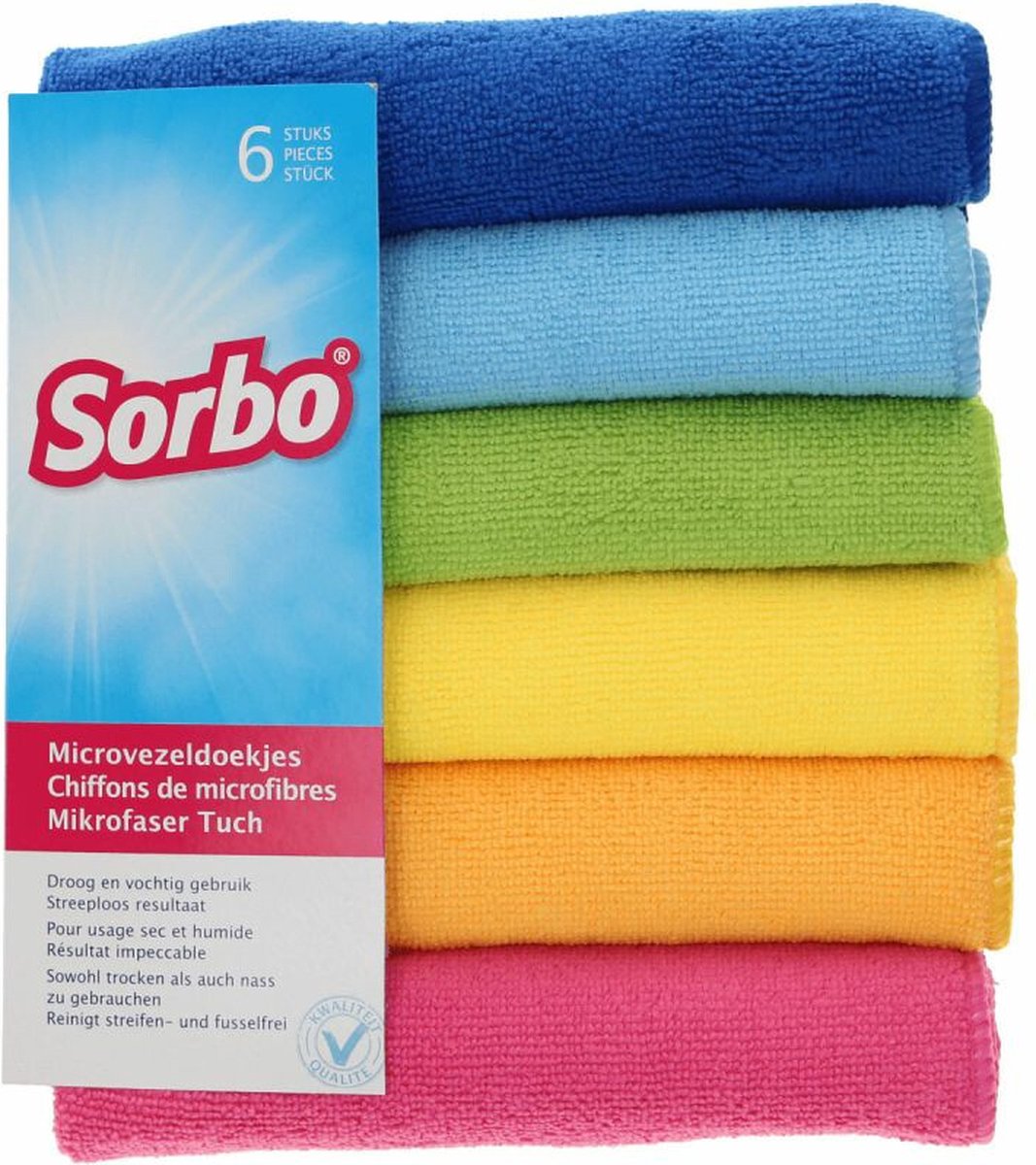
- Microvezeldoeken – minimaal twee stuks, één voor droog en één voor vochtig gebruik
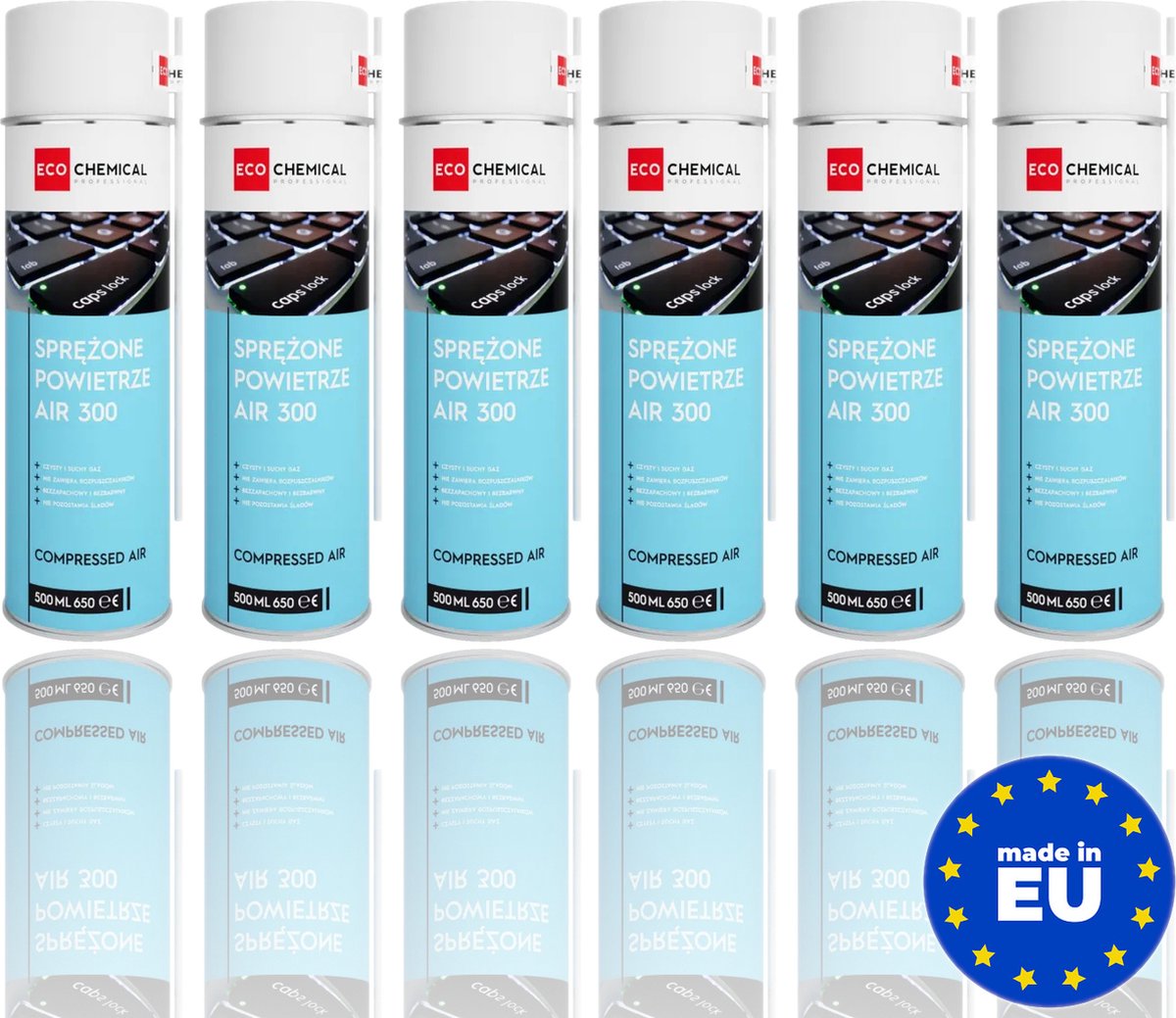
- Perslucht in spuitbus – voor het verwijderen van stof uit moeilijk bereikbare plekken
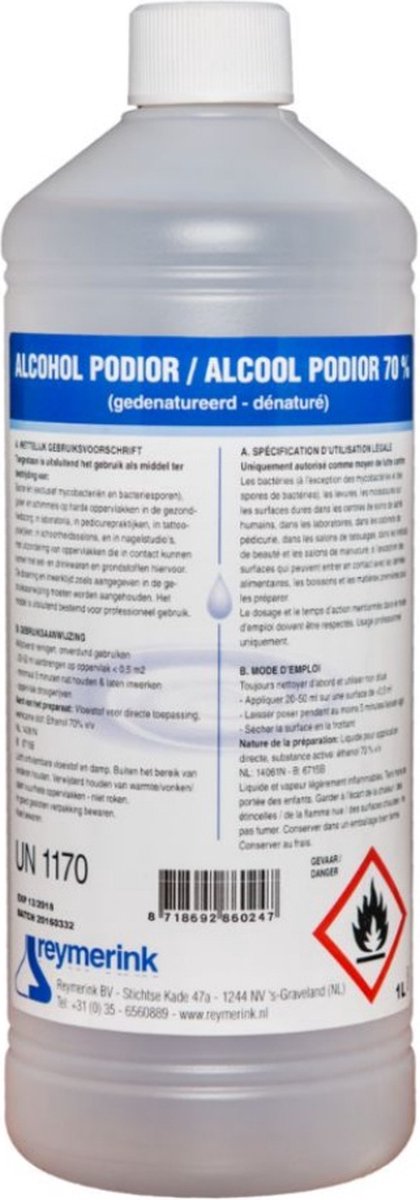
- Isopropylalcohol (70%) – voor het ontvetten en desinfecteren
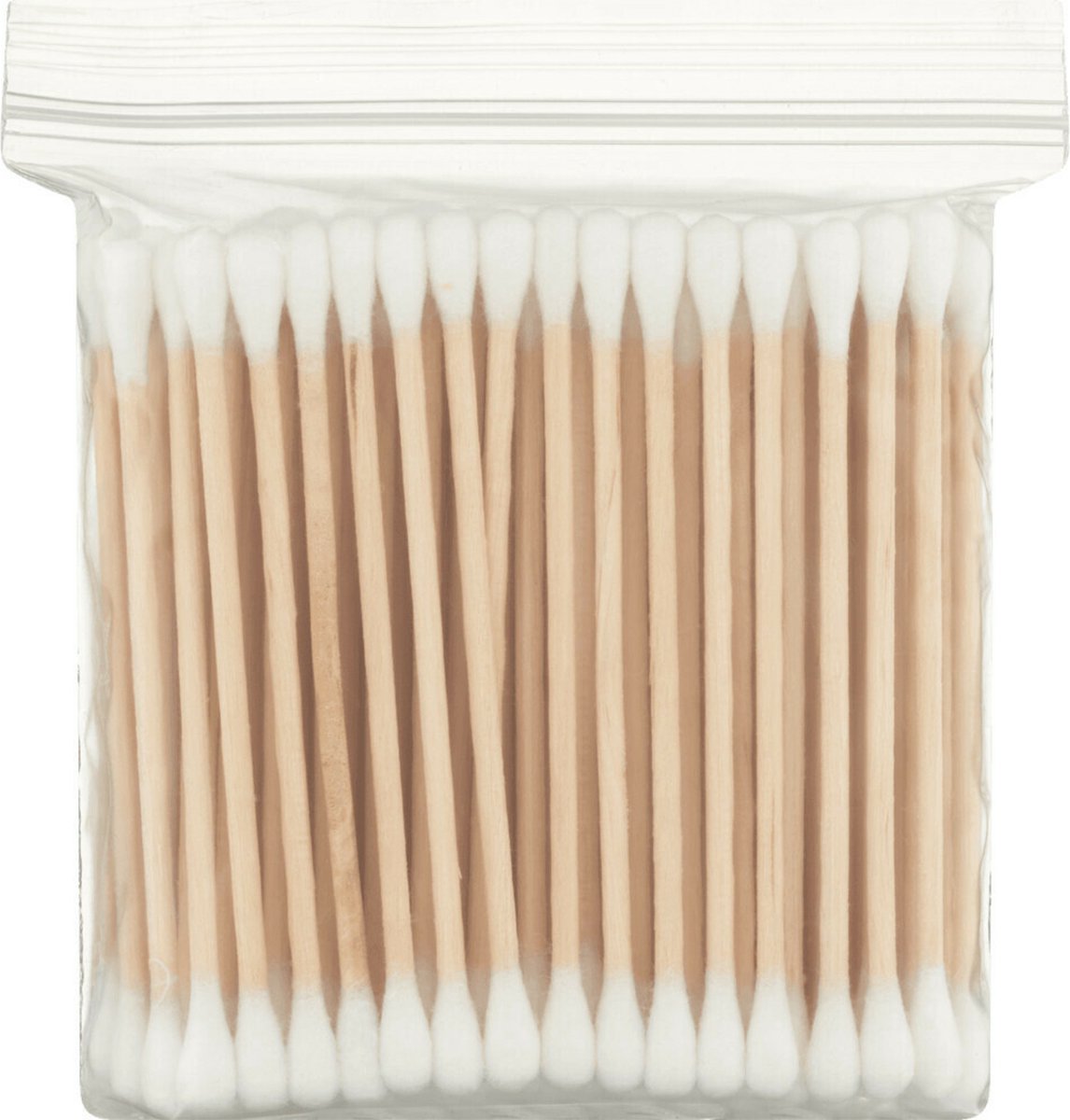
- Wattenstaafjes – voor het reinigen van kleine hoekjes
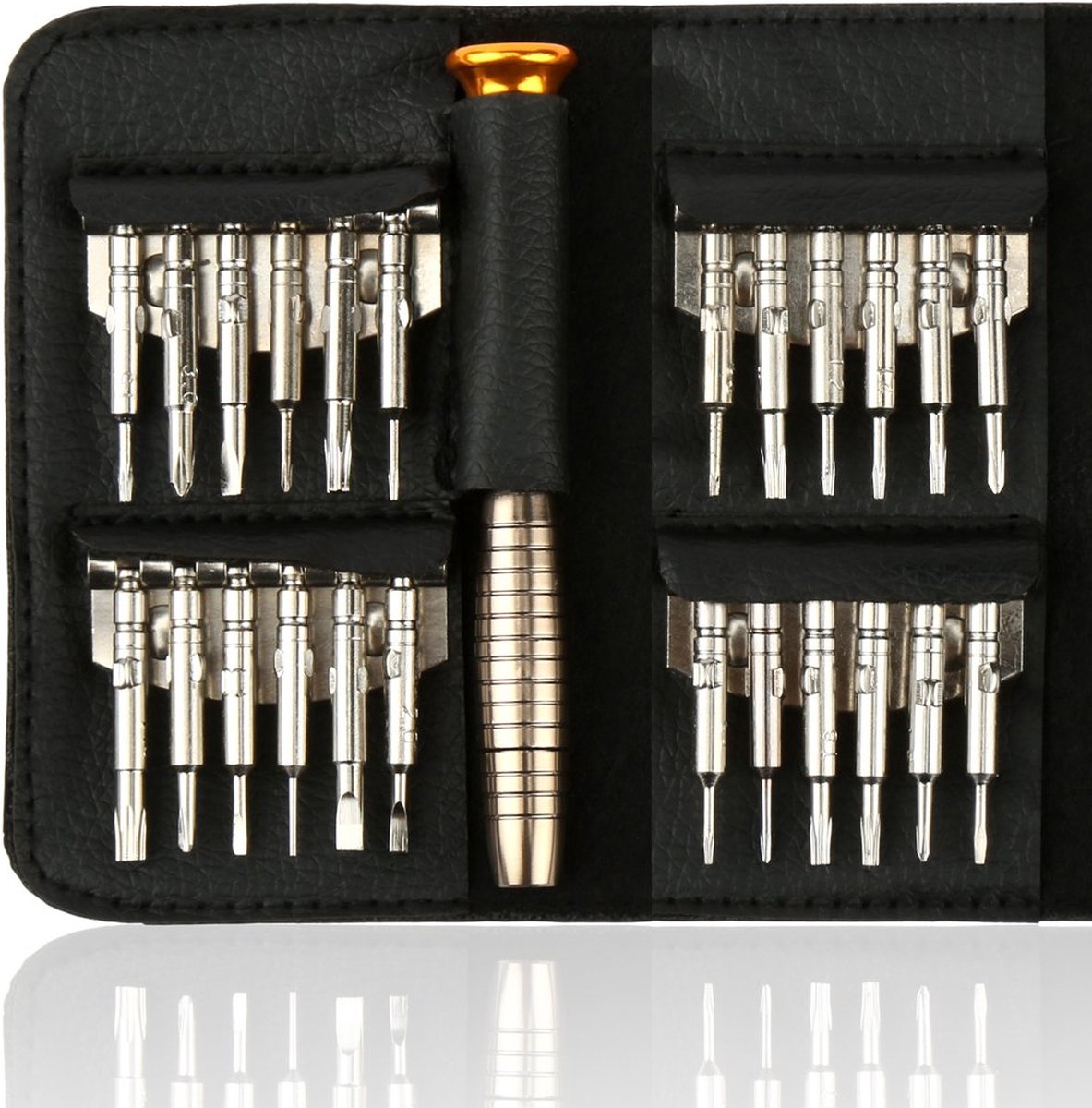
- Kleine schroevendraaier – als je de laptop wilt openen (optioneel)
- Zachte borstel – voor het losmaken van stof
Koop geen laptop schoonmaak doekjes met onbekende chemicaliën. Water of isopropylalcohol op een microvezeldoek werkt beter en veiliger. Bekijk microvezeldoeken op Bol.com
Laptop scherm schoonmaken zonder strepen
Het beeldscherm van je laptop is het meest kwetsbare onderdeel. Moderne laptopschermen hebben vaak een speciale coating die gemakkelijk beschadigt. Gebruik daarom nooit glasreiniger, alcohol of andere agressieve middelen direct op het scherm.
Het beeldscherm reinigen doe je het best met alleen water. Maak een microvezeldoek licht vochtig (niet nat!) en veeg voorzichtig over het scherm. Werk van boven naar beneden in rechte bewegingen.
Druk nooit hard op het scherm tijdens het schoonmaken. Dit kan permanente schade veroorzaken aan de pixels en de coating.
Stap voor stap scherm reinigen
- Zet je laptop uit en laat hem volledig afkoelen
- Maak een microvezeldoek licht vochtig met gedestilleerd water
- Wring het doekje goed uit zodat er geen druppels afkomen
- Veeg het scherm voorzichtig schoon in één richting
- Laat het scherm aan de lucht drogen of dep het droog met een tweede droge microvezeldoek
- Controleer op strepen en herhaal indien nodig
Voor hardnekkige vlekken kun je een speciale schermreiniger gebruiken. Spray deze nooit direct op het scherm, maar altijd eerst op de doek. Bekijk schermreinigers op Bol.com
Toetsenbord grondig schoonmaken
Het toetsenbord verzamelt de meeste vuil en bacteriën. Kruimels, stof, haren en huidschilfers nestelen zich tussen de toetsen. Een grondig schone toetsenbord typt prettiger en is hygiënischer.
Begin met het verwijderen van los vuil. Kantel je laptop op zijn kant en schud voorzichtig. Je zult verbaasd zijn hoeveel er uitvalt. Gebruik daarna perslucht om het resterende stof weg te blazen.
Toetsen reinigen
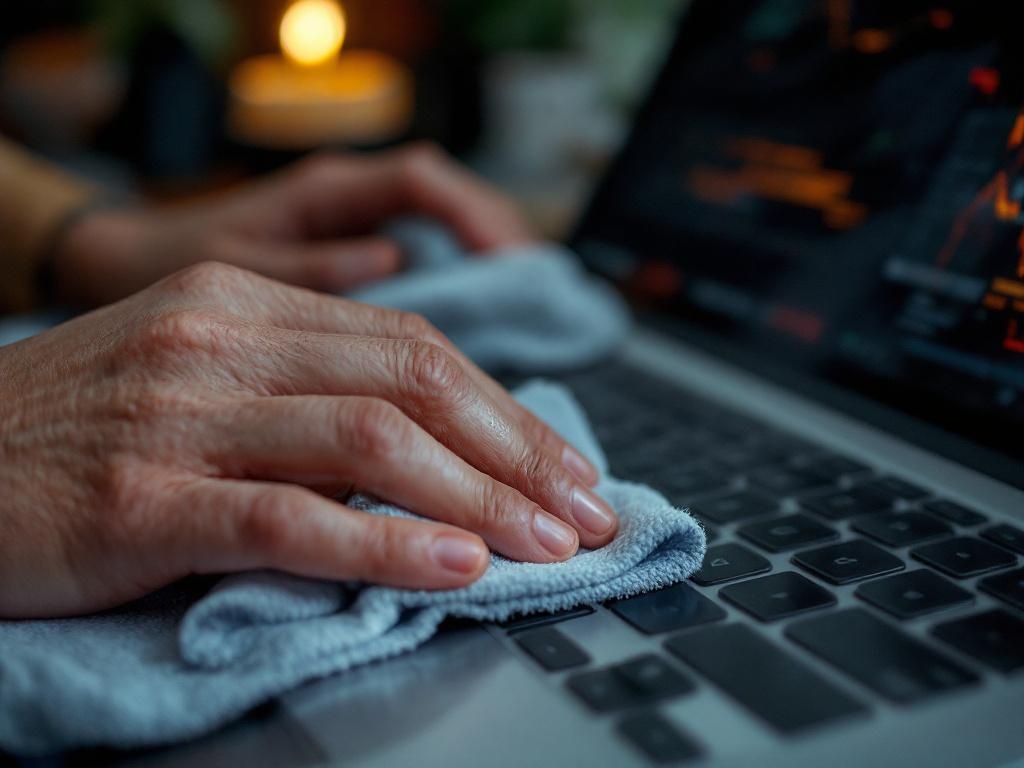
Voor de toetsen zelf gebruik je een licht vochtige doek met wat isopropylalcohol. Alcohol verdampt snel en laat geen vocht achter. Veeg elke toets individueel schoon, inclusief de zijkanten.
- Gebruik een wattenstaafje voor de ruimtes tussen de toetsen
- Bij een Acer laptop toetsenbord schoonmaken: let op de platte toetsen die extra kwetsbaar zijn
- Verwijder hardnekkig vuil met een tandenstoker (voorzichtig!)
- Laat het toetsenbord volledig drogen voordat je de laptop weer gebruikt
Sommige laptops hebben verwijderbare toetsen. Check de handleiding van je laptop voordat je toetsen verwijdert. Bij MacBooks is dit bijvoorbeeld niet aan te raden zonder ervaring.
Touchpad en muisknoppen reinigen
Het touchpad raakt net zo vies als het scherm door constante aanraking. Vettige vingers laten een laagje achter dat de gevoeligheid vermindert. Een schoon touchpad reageert beter en voelt prettiger aan.
Gebruik een microvezeldoek met een beetje isopropylalcohol. Veeg het touchpad in cirkelvormige bewegingen schoon. Let ook op de randen en de muisknoppen. Deze plekken worden vaak vergeten maar verzamelen veel vuil.
Tip: Reinig je touchpad wekelijks voor optimale prestaties en gevoeligheid. Dit duurt maar een minuut.
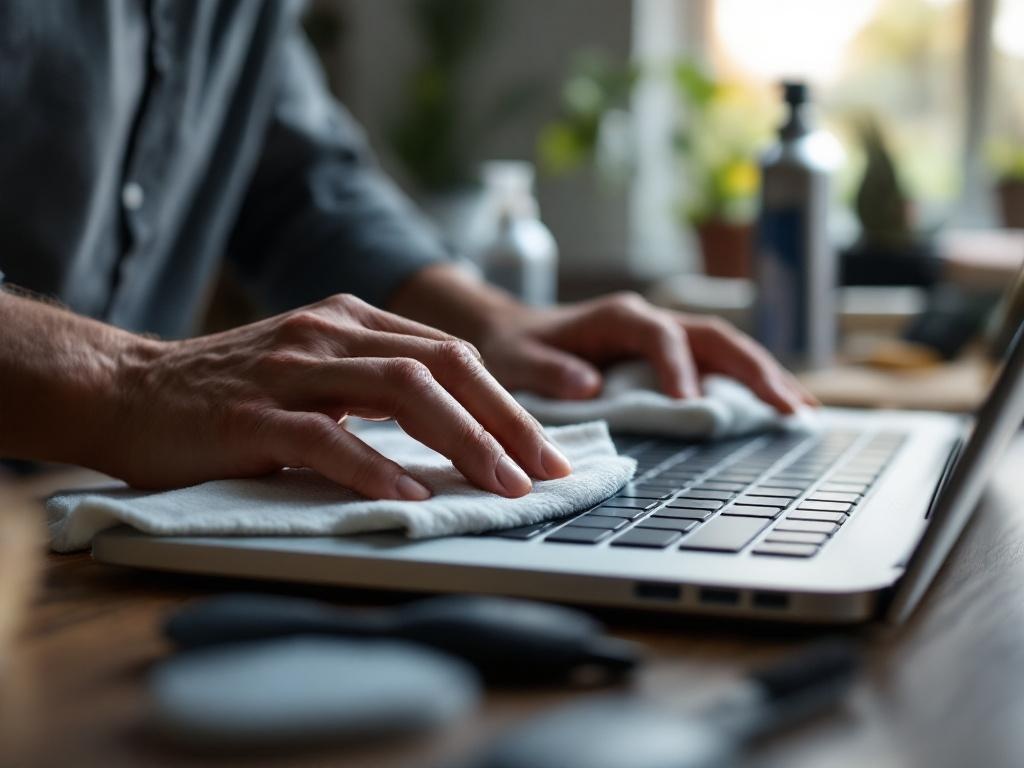
Laptop behuizing schoonmaken
De buitenkant van je laptop verdient ook aandacht. Vingerafdrukken, vlekken en stof maken je laptop er verouderd uit. Een schone behuizing ziet er professioneler uit en beschermt het materiaal.
Voor plastic behuizingen gebruik je een licht vochtige microvezeldoek met wat milde zeep. Voor aluminium behuizingen (zoals bij MacBooks) gebruik je alleen water of isopropylalcohol. Zeep kan vlekken achterlaten op aluminium.
Aanpak per materiaal
| Materiaal | Reinigingsmiddel | Methode |
|---|---|---|
| Plastic | Water + milde zeep | Vochtige doek, daarna droogwrijven |
| Aluminium | Water of isopropylalcohol | Zachte cirkelvormige bewegingen |
| Rubber coating | Alleen water | Voorzichtig deppen, niet wrijven |
| Carbon fiber | Droge microvezeldoek | Stof afvegen, geen vocht |
Vergeet de onderkant niet. Draai je laptop om en verwijder stof en vuil van de onderkant. Check ook de rubbervoetjes en maak deze schoon. Vuile voetjes kunnen krassen op je bureau maken.
Ventilator en koelsysteem schoonmaken
Een verstopte ventilator is de belangrijkste oorzaak van oververhitting. Stof blokkeert de luchtstroom, waardoor je laptop harder moet werken en sneller slijt. Het reinigen van de ventilator is technischer, maar wel uitvoerbaar.
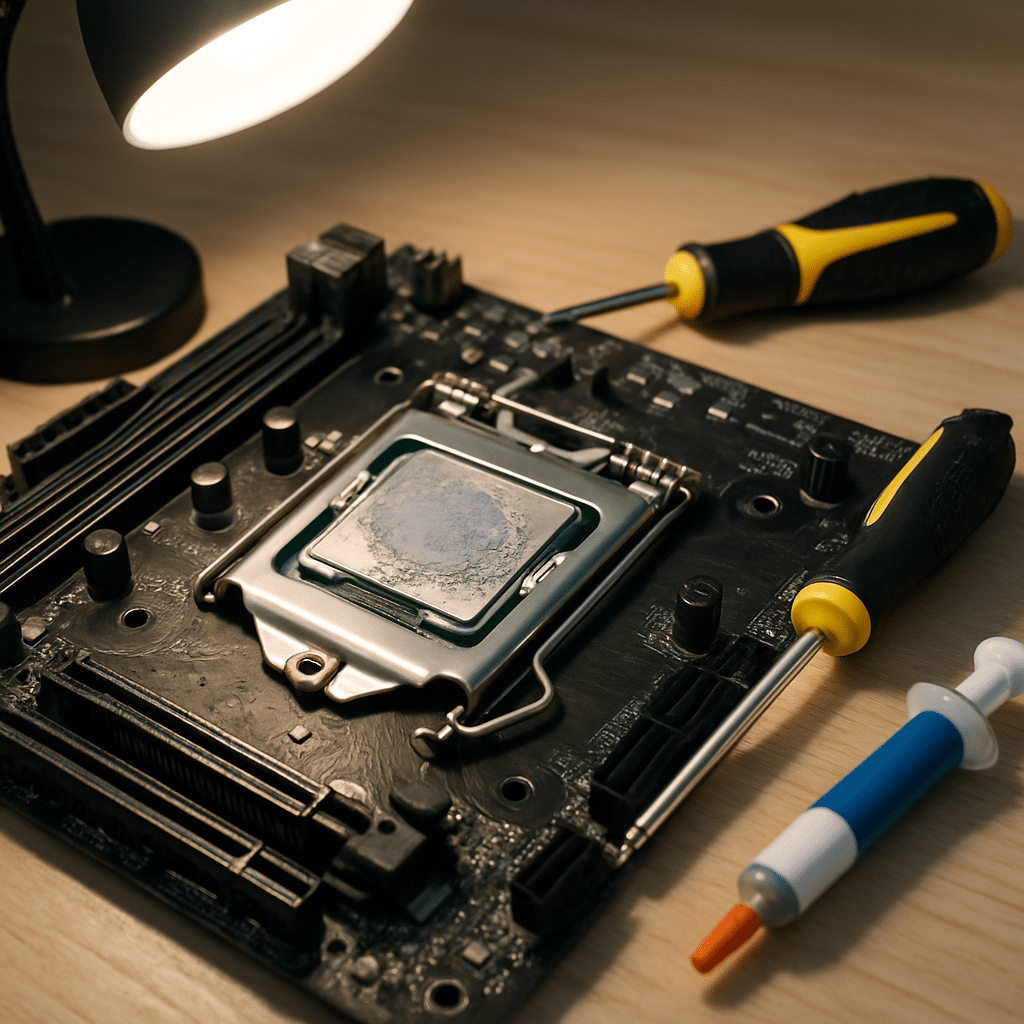
Voor een Acer laptop ventilator schoonmaken of Asus laptop ventilator schoonmaken heb je meestal een schroevendraaier nodig. Check eerst online of er handleidingen zijn voor jouw specifieke model. Sommige laptops zijn makkelijker te openen dan andere.
Ventilator reinigen zonder openen
Als je je laptop niet wilt openen, kun je toch veel bereiken:
- Zoek de ventilatieopeningen (meestal aan de zijkant of onderkant)
- Gebruik perslucht om stof uit de ventilatie te blazen
- Houd de spuitbus rechtop en op minimaal 5 cm afstand
- Blaas in korte stoten, niet continu
- Draai je laptop in verschillende hoeken voor alle kanten
- Herhaal dit proces elke 2-3 maanden
Let op: houd de ventilator vast tijdens het gebruik van perslucht. Een ronddraaiende ventilator kan beschadigen. Bij sommige laptops kun je een tandenstoker door de ventilatieopening steken om de ventilator te blokkeren.
Laptop laten schoonmaken door een professional
Soms is het verstandig om je laptop laten schoonmaken door een expert. Dit geldt vooral als je laptop erg oud is, veel stof heeft verzameld, of als je bang bent om zelf schade te veroorzaken. Professionals hebben de juiste tools en ervaring.
Een professionele laptop schoonmaak kost tussen de €30 en €80, afhankelijk van de dienst. Ze openen de laptop, reinigen alle componenten grondig, vervangen eventueel de thermische pasta, en testen alles. Dit kan de levensduur van je laptop met jaren verlengen.
- Overweeg professionele reiniging bij laptops ouder dan 3 jaar
- Vooral gaming laptops en workstations hebben baat bij grondige reiniging
- Als je laptop erg warm wordt of luid is, is professionele reiniging aan te raden
- Check reviews en vraag naar garantie op de uitgevoerde werkzaamheden
Poorten en aansluitingen schoonmaken
USB-poorten, HDMI-aansluitingen en de oplaadpoort verzamelen ook stof. Dit kan zorgen voor slechte verbindingen en laadproblemen. Het reinigen van poorten vereist voorzichtigheid.
Gebruik perslucht voor de eerste reiniging. Blaas het stof uit de poorten met korte stoten. Voor hardnekkig vuil kun je een droge tandenborstel of antistatische borstel gebruiken. Wees voorzichtig met de pinnen in de poorten.
Gebruik nooit metalen voorwerpen in poorten. Dit kan kortsluiting veroorzaken en de poort permanent beschadigen.
Oplaadpoort reinigen
De oplaadpoort is extra belangrijk. Stof en vuil hier kunnen laadproblemen veroorzaken. Als je laptop niet meer goed oplaadt, is een vuile poort vaak de oorzaak. Gebruik een houten tandenstoker om voorzichtig vuil los te maken. Blaas daarna met perslucht het vuil eruit.
Onderhoudstips voor een langdurig schone laptop
Preventie is beter dan genezen. Met een paar simpele gewoontes houd je je laptop langer schoon. Dit bespaart tijd en moeite bij de grote schoonmaak.
- Werk met schone handen – was je handen voordat je je laptop gebruikt
- Eet niet boven je laptop – kruimels zijn de grootste boosdoener
- Gebruik een laptop sleeve – beschermt tegen stof tijdens transport
- Zet je laptop op een harde ondergrond – voorkomt stofophoping en verbetert ventilatie
- Wekelijks afstoffen – veeg je laptop elke week even af met een droge doek
- Maandelijks toetsenbord reinigen – voorkomt ophoping van vuil
Investeer in een toetsenbord beschermer als je vaak onderweg werkt. Dit dunne siliconen laagje beschermt tegen stof en vloeistoffen. Bekijk toetsenbord beschermers op Bol.com
Veelgemaakte fouten bij laptop schoonmaken
Veel mensen maken dezelfde fouten bij het schoonmaken van hun laptop. Deze fouten kunnen leiden tot schade die duur is om te herstellen. Leer van de ervaringen van anderen en vermijd deze valkuilen.
De belangrijkste fout: te veel vocht gebruiken. Vocht is de grootste vijand van elektronica. Zelfs als je laptop waterbestendig is, kunnen druppels in de verkeerde plek grote schade aanrichten.
| Fout | Gevolg | Juiste aanpak |
|---|---|---|
| Scherm nat maken | Vocht loopt in laptop | Alleen vochtige doek gebruiken |
| Glasreiniger op scherm | Coating beschadigt | Alleen water of speciale schermreiniger |
| Laptop niet uitzetten | Kortsluiting risico | Altijd volledig uitschakelen |
| Te hard drukken | Scherm of toetsen beschadigen | Zachte druk gebruiken |
| Verkeerde doek | Krassen op scherm | Alleen microvezeldoek |
Speciale aandachtspunten per merk
Elk laptopmerk heeft zijn eigen eigenschappen. MacBooks hebben bijvoorbeeld een kwetsbare coating op het scherm. Dell laptops hebben vaak meer ventilatieopeningen. Acer en Asus laptops hebben verschillende toetsenbord constructies.
MacBook schoonmaken
Het beeldscherm van een MacBook schoonmaken vereist extra voorzichtigheid. Apple raadt aan om alleen een vochtige, pluisvrije doek te gebruiken. Gebruik nooit reinigingsmiddelen direct op het scherm. De anti-reflectiecoating is extra gevoelig.
Voor MacBook toetsenborden met butterfly mechanisme (2015-2019 modellen) is perslucht extra belangrijk. Deze toetsenborden zijn gevoelig voor stof. Houd de laptop in een hoek van 75 graden en blaas van links naar rechts over het toetsenbord.
Windows laptops
Windows laptops variëren enorm in constructie. Check altijd de handleiding van je specifieke model. Sommige hebben makkelijk toegankelijke onderdelen, andere zijn volledig dichtgesoldeerd. Gaming laptops hebben vaak meer ventilatieopeningen die extra aandacht nodig hebben.
Hoe vaak moet je je laptop schoonmaken
De frequentie hangt af van je gebruik en omgeving. Een laptop in een stoffige werkplaats heeft meer onderhoud nodig dan één op een schoon kantoor. Ook je werkgewoontes spelen een rol.
Hier is een praktisch onderhoudsschema:
- Dagelijks: Laptop dichtklappen met een droge doek om stof te voorkomen
- Wekelijks: Scherm en toetsenbord oppervlakkig reinigen met droge microvezeldoek
- Maandelijks: Grondige reiniging van toetsenbord, touchpad en behuizing
- Per kwartaal: Ventilatie reinigen met perslucht
- Jaarlijks: Professionele reiniging overwegen, vooral bij intensief gebruik
Merk je dat je laptop warmer wordt of luider draait? Dit is een signaal dat de ventilator verstopt raakt. Reinig dan meteen de ventilatie.
Conclusie: een schone laptop is een betere laptop
Regelmatig je laptop schoonmaken is een simpele investering in de levensduur en prestaties van je apparaat. Met de juiste materialen en technieken voorkom je schade en houd je je laptop in topconditie. Begin met de basis: scherm, toetsenbord en behuizing. Werk daarna toe naar de ventilatie en poorten.
Maak het een gewoonte om je laptop wekelijks even af te stoffen en maandelijks grondig te reinigen. Dit kost maar een paar minuten en voorkomt grote problemen. Een schone laptop werkt beter, gaat langer mee en ziet er professioneler uit.
Start vandaag nog met het schoonmaken van je laptop. Verzamel de benodigde materialen en volg de stappen in deze handleiding. Je laptop zal je dankbaar zijn met betere prestaties en een langere levensduur.