
Computer virus verwijderen: complete gids voor een virusvrije PC in 2025
Loopt je computer ineens traag, krijg je vreemde pop-ups of gedraagt je browser zich vreemd? Dan heb je mogelijk te maken met een virus. Het goede nieuws: in de meeste gevallen kun je een computer virus verwijderen zonder direct naar een computerreparateur te hoeven. In deze uitgebreide gids leer je precies hoe je een virus detecteert, verwijdert en vooral: hoe je voorkomt dat het weer gebeurt.
Hoe herken je een computer virus?
⭐ Aanbevolen producten
Monitoren en beeldschermen
Bekijk alle laptops op Bol.com
Voordat je begint met het verwijderen van een virus, moet je eerst weten of je überhaupt met een virus te maken hebt. Niet elke computerstoring is namelijk het gevolg van malware. Hier zijn de meest voorkomende signalen:
Duidelijke symptomen van een virus
- Prestatieproblemen: Je computer start extreem langzaam op of programma’s laden traag
- Onverwachte pop-ups: Je krijgt advertenties te zien, zelfs als je browser gesloten is
- Vreemde programma’s: Er staan applicaties op je computer die je niet zelf hebt geïnstalleerd
- Browser wijzigingen: Je startpagina of zoekmachine is zonder jouw toestemming veranderd
- Crashes en foutmeldingen: Je computer crasht regelmatig of geeft vreemde foutmeldingen
- Hoge CPU-gebruik: Je ventilator draait constant op volle toeren zonder duidelijke reden
- Bestanden verdwijnen: Documenten of foto’s zijn ineens weg of versleuteld
Soms kunnen deze symptomen ook wijzen op hardware problemen of simpelweg een computer die onderhoud nodig heeft. Twijfel je? Dan is het altijd verstandig om een grondige scan uit te voeren.
Stap 1: Verbreek de internetverbinding
Dit klinkt misschien vreemd, maar het eerste wat je moet doen bij een vermoeden van een virus is je internetkabel loskoppelen of je wifi uitschakelen. Waarom? Veel moderne virussen en malware hebben een actieve internetverbinding nodig om:
- Gegevens naar hackers te versturen
- Zich verder te verspreiden naar andere apparaten op je netwerk
- Updates of extra malware te downloaden
- Je bestanden te versleutelen (ransomware)
Door de verbinding te verbreken, isoleer je het probleem en voorkom je verdere schade. Dit geeft je de tijd om rustig de volgende stappen te doorlopen.
Stap 2: Start je computer in veilige modus
De veilige modus is een speciale opstartmodus waarbij Windows alleen de essentiële programma’s en drivers laadt. Dit is cruciaal omdat veel virussen zich verstoppen in programma’s die automatisch starten. In veilige modus kun je vaak wel bij je computer, terwijl het virus niet actief is.
Zo start je Windows in veilige modus
Voor Windows 10 en 11:
- Klik op het Start-menu en houd de Shift-toets ingedrukt
- Klik op ‘Opnieuw opstarten’
- Selecteer ‘Problemen oplossen’ > ‘Geavanceerde opties’ > ‘Opstart-instellingen’
- Klik op ‘Opnieuw opstarten’
- Druk op toets 4 of F4 voor ‘Veilige modus’
Alternatieve methode:
- Druk op Windows-toets + R
- Type ‘msconfig’ en druk op Enter
- Ga naar het tabblad ‘Opstarten’
- Vink ‘Veilig opstarten’ aan
- Klik op ‘Toepassen’ en ‘OK’
- Start je computer opnieuw op
Je computer start nu op in veilige modus. Je zult merken dat het scherm er anders uitziet en dat veel programma’s niet beschikbaar zijn – dat is normaal.
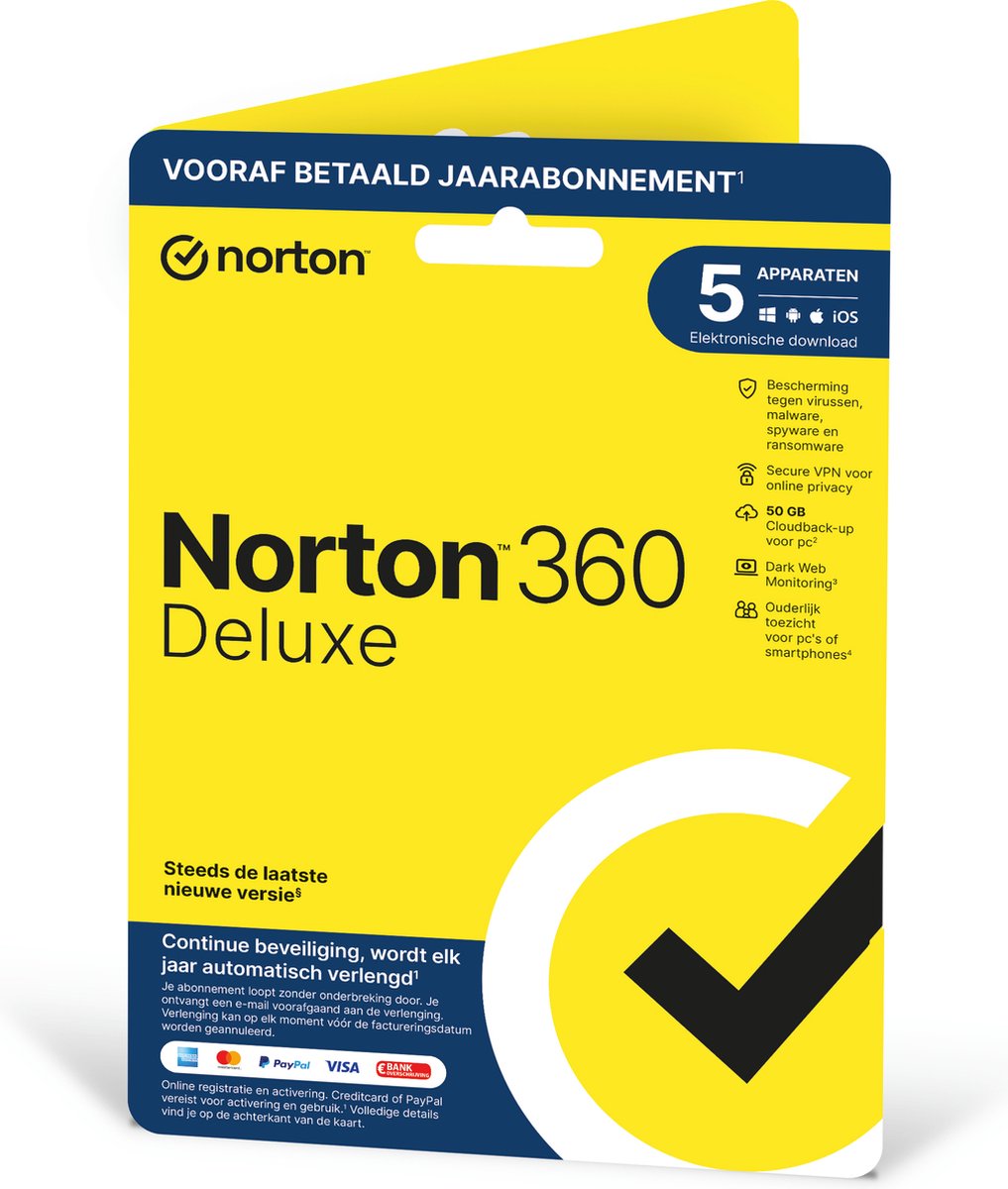
🏆 Norton 360 Deluxe 2020 – 5 Apparaten
1. Norton 360 Deluxe 2020 – 5 Apparaten – 1 Jaar – 50GB – Nederlands – Windows/MAC/Android/iOS Download
1. Norton 360 Deluxe 2020 – 5 Apparaten – 1 Jaar – 50GB – Nederlands – Windows/MAC/Android/iOS Download
€ 20,00 – 3.2/5 sterren
Norton 360 Deluxe biedt krachtige beschermingslagen voor je apparaten en online privacy, allemaal in één oplossing. Je pc’s, Macs, tablets en smartphones worden beschermd tegen virussen, ransomware, phishing en andere online bedreigingen terwijl je online bankiert, winkelt en surft.
- Let op! Bij het activeren van de licentiecode is het verpl…
Pluspunten
- Uitgebreide bescherming voor maximaal 5 apparaten op verschillende platforms (Windows, Mac, Android, iOS)
- Bevat extra functies zoals Secure VPN, wachtwoordbeheer en 50GB cloudback-up voor complete beveiliging
- SafeCam-functie beschermt je webcam tegen ongeautoriseerde toegang
- Ouderlijk toezicht inbegrepen voor gezinnen met kinderen
- Beschermt tegen diverse bedreigingen: virussen, ransomware, phishing en malware
Minpunten
- Verplichte invoer van bankgegevens bij activatie met automatische verlenging (wel uit te schakelen)
- Versie uit 2020 is gedateerd en mogelijk niet de nieuwste features en beveiligingsupdates
- VPN heeft mogelijk beperkingen qua dataverkeer of snelheid vergeleken met dedicated VPN-diensten
Solide all-in-one beveiligingspakket met uitgebreide functies voor meerdere apparaten, maar let op de gedateerde 2020-versie en verplichte betalingsgegevens bij activatie.
€ 20,00 – 3.2/5 sterren
Norton 360 Deluxe biedt krachtige beschermingslagen voor je apparaten en online privacy, allemaal in één oplossing. Je pc’s, Macs, tablets en smartphones worden beschermd tegen virussen, ransomware, phishing en andere online bedreigingen terwijl je online bankiert, winkelt en surft.
- Let op! Bij het activeren van de licentiecode is het verpl…
Pluspunten
- Uitgebreide bescherming voor maximaal 5 verschillende apparaten (Windows, Mac, Android, iOS) met één licentie
- Volledige pakket met VPN, wachtwoordmanager, 50GB cloud backup en ouderlijk toezicht inbegrepen
- Secure VPN met versleuteling van bankkwaliteit beschermt je privacy op openbare wifi-netwerken
- SafeCam-functie biedt extra bescherming tegen ongeoorloofde toegang tot je webcam
- Cloud backup helpt tegen gegevensverlies door ransomware, diefstal of hardwarestoringen
Minpunten
- Verplichte invoer van bankgegevens bij activatie voor automatische verlenging, wat ongewenste kosten kan veroorzaken als je vergeet op te zeggen
- 50GB cloud backup is beperkt en mogelijk onvoldoende voor gebruikers met grote hoeveelheden data
- VPN-functionaliteit kan internetsnelheid vertragen tijdens gebruik
- Relatief resource-intensief waardoor oudere apparaten trager kunnen worden
Norton 360 Deluxe biedt uitstekende all-in-one beveiliging voor gezinnen met meerdere apparaten, inclusief waardevolle extra’s zoals VPN en cloud backup. Let wel op de verplichte automatische verlenging bij activatie.
Complete bescherming voor je hele gezin met 50GB cloud backup en geavanceerde virusdetectie.
Stap 3: Verwijder tijdelijke bestanden
Voordat je een volledige virusscan uitvoert, is het slim om eerst alle tijdelijke bestanden te verwijderen. Virussen verstrekken zich vaak in deze bestanden, en door ze te wissen maak je de scan sneller en effectiever.
Zo verwijder je tijdelijke bestanden:
- Druk op Windows-toets + R
- Type ’temp’ en druk op Enter
- Selecteer alle bestanden (Ctrl + A) en druk op Delete
- Herhaal dit proces met ‘%temp%’ en ‘prefetch’
Je kunt ook het ingebouwde hulpprogramma ‘Schijfopruiming’ gebruiken:
- Zoek naar ‘Schijfopruiming’ in het Start-menu
- Selecteer je C-schijf
- Vink alle opties aan, vooral ‘Tijdelijke bestanden’
- Klik op ‘Systeembestanden opschonen’ voor een grondige reiniging
Stap 4: Scan met antivirussoftware
Nu komt het belangrijkste deel: het daadwerkelijk opsporen en verwijderen van het virus. Hiervoor heb je goede antivirussoftware nodig. Als je al een antivirusprogramma hebt, gebruik die dan. Zo niet, dan zijn er uitstekende gratis opties beschikbaar.
Beste gratis antivirusprogramma’s voor 2025
| Antivirusprogramma | Detectiepercentage | Systeemimpact | Beste voor |
|---|---|---|---|
| Windows Defender | 99.7% | Laag | Basisbeveiliging |
| Malwarebytes Free | 99.5% | Gemiddeld | Malware verwijdering |
| Avast Free Antivirus | 99.6% | Gemiddeld | Uitgebreide functies |
| Bitdefender Free | 99.8% | Laag | Minimale invloed |
| AVG AntiVirus Free | 99.4% | Gemiddeld | Gebruiksvriendelijk |
Zo voer je een volledige scan uit
Met Windows Defender (ingebouwd in Windows):
- Open ‘Windows Beveiliging’ via het Start-menu
- Klik op ‘Virus- en bedreigingsbeveiliging’
- Selecteer ‘Scanopties’
- Kies ‘Volledige scan’ (dit kan 1-2 uur duren)
- Klik op ‘Nu scannen’
Met Malwarebytes:
- Download en installeer Malwarebytes (zelfs in veilige modus mogelijk)
- Open het programma en klik op ‘Scannen’
- Selecteer ‘Geavanceerde scan’ voor een grondige controle
- Laat de scan volledig uitvoeren
- Verwijder alle gevonden bedreigingen
Het is verstandig om meerdere scans uit te voeren met verschillende programma’s. Geen enkel antivirusprogramma detecteert 100% van alle bedreigingen, dus een tweede mening kan geen kwaad.
Stap 5: Verwijder verdachte programma’s handmatig
Soms zijn virussen slim genoeg om zich te vermommen als legitieme software. Daarom is het belangrijk om ook handmatig te controleren welke programma’s op je computer staan.
Zo controleer je geïnstalleerde programma’s
- Open ‘Instellingen’ > ‘Apps’ > ‘Apps en functies’
- Sorteer op installatiedatum om recente toevoegingen te zien
- Let op programma’s met vreemde namen of die je niet herkent
- Zoek online naar de naam als je twijfelt
- Verwijder verdachte programma’s
Veelvoorkomende namen van malware:
- Search Baron, Search Marquis (Mac)
- MyWebSearch, Conduit
- Babylon Toolbar
- Ask Toolbar
- Delta Search
- Programma’s met namen als “PC Optimizer”, “Driver Updater”
Controleer browserextensies
Veel malware installeert zich als browserextensie. Controleer deze in:
Chrome: Menu > Meer hulpprogramma’s > Extensies
Firefox: Menu > Add-ons en thema’s > Extensies
Edge: Menu > Extensies
Verwijder alle extensies die je niet herkent of niet zelf hebt geïnstalleerd.
🏆 Norton 360 Standard 2025 – 1 Apparaat
Ideaal voor individuele gebruikers met 10GB cloud backup en real-time bescherming tegen virussen.

Stap 6: Reset je browserinstellingen
Virussen en malware wijzigen vaak je browserinstellingen om advertenties te tonen of je naar kwaadaardige websites te leiden. Een browserreset zet alles terug naar de standaardinstellingen.
Chrome resetten
- Open Chrome en ga naar Instellingen
- Scroll naar beneden en klik op ‘Geavanceerd’
- Scroll naar ‘Herstellen en opschonen’
- Klik op ‘Instellingen herstellen naar de oorspronkelijke standaardwaarden’
- Bevestig met ‘Instellingen opnieuw instellen’
Firefox resetten
- Klik op het menu en selecteer ‘Help’
- Kies ‘Informatie voor probleemoplossing’
- Klik op ‘Firefox vernieuwen’
- Bevestig de actie
Edge resetten
- Open Instellingen in Edge
- Klik op ‘Instellingen opnieuw instellen’
- Selecteer ‘Instellingen herstellen naar de standaardwaarden’
- Klik op ‘Opnieuw instellen’
Let op: Bij een browserreset verlies je je extensies en aangepaste instellingen, maar je bladwijzers en wachtwoorden blijven behouden.
Stap 7: Update je systeem en software
Verouderde software is een van de belangrijkste toegangspoorten voor virussen. Veel malware maakt gebruik van bekende beveiligingslekken in oude versies van Windows of andere programma’s.
Windows updaten
- Ga naar Instellingen > Update en beveiliging > Windows Update
- Klik op ‘Controleren op updates’
- Installeer alle beschikbare updates
- Start je computer opnieuw op als dat nodig is
Andere software updaten
Controleer ook of deze programma’s up-to-date zijn:
- Browsers: Chrome, Firefox, Edge
- Adobe Reader: Een veelgebruikt doelwit voor hackers
- Java: Als je dit gebruikt, houd het up-to-date
- Office-software: Word, Excel, etc.
- Media spelers: VLC, Windows Media Player
Voor meer informatie over het optimaliseren van je systeem, bekijk ons artikel over computer onderhoud.
Stap 8: Wijzig je wachtwoorden
Als je een virus hebt gehad, bestaat de kans dat je wachtwoorden zijn gestolen. Vooral als je te maken hebt gehad met een keylogger (een type malware dat je toetsaanslagen registreert).
Wijzig deze wachtwoorden direct:
- E-mailaccounts (vooral belangrijk!)
- Bankieren en betaaldiensten
- Social media accounts
- Online winkels waar je betaalgegevens hebt opgeslagen
- Cloud-opslag diensten
Gebruik een wachtwoordmanager om sterke, unieke wachtwoorden te genereren en op te slaan. Dit voorkomt dat je overal hetzelfde wachtwoord gebruikt.
Tips voor sterke wachtwoorden
- Minimaal 12 tekens lang
- Combinatie van hoofdletters, kleine letters, cijfers en symbolen
- Geen persoonlijke informatie (namen, geboortedata)
- Uniek voor elk account
- Gebruik tweefactorauthenticatie waar mogelijk
Preventie: zo voorkom je toekomstige virusinfecties
Je hebt het virus verwijderd – geweldig! Maar het echte werk begint nu: ervoor zorgen dat het niet meer gebeurt. Hier zijn de belangrijkste preventieve maatregelen.
Installeer betrouwbare antivirussoftware
Gratis antivirussoftware is prima voor basisbeveiliging, maar betaalde opties bieden vaak extra bescherming. Overweeg een upgrade naar een premium versie als je:
- Regelmatig online bankiert
- Gevoelige documenten op je computer hebt
- Vaak bestanden download
- Je computer gebruikt voor werk
Goede betaalde opties zijn bijvoorbeeld de Norton antivirus 360 Deluxe, Kaspersky of Bitdefender.
Wees voorzichtig met e-mailbijlagen
Phishing-mails zijn nog steeds een van de meest voorkomende manieren waarop virussen verspreid worden. Herken je een phishing-mail:
- Controleer de afzender: Komt de mail echt van het bedrijf?
- Let op urgentie: “Handel nu direct!” is vaak een waarschuwing
- Taalfouten: Veel phishing-mails bevatten spelling- en grammaticafouten
- Verdachte links: Beweeg je muis over links zonder te klikken om de echte URL te zien
- Onverwachte bijlagen: Open nooit bijlagen van onbekende afzenders
Download alleen van betrouwbare bronnen
Veel virussen komen binnen via gedownloade software. Volg deze regels:
- Download software alleen van officiële websites
- Vermijd torrent-sites en “gratis” versies van betaalde software
- Lees reviews voordat je iets installeert
- Let op tijdens installatie: vink extra programma’s uit
- Gebruik de Windows Store of Microsoft Store waar mogelijk
Houd back-ups van je belangrijke bestanden
De beste verdediging tegen ransomware (virussen die je bestanden versleutelen) is een goede back-up strategie. Gebruik de 3-2-1 regel:
- 3 kopieën van je data
- 2 verschillende media (bijvoorbeeld externe harde schijf en cloud)
- 1 kopie off-site (bijvoorbeeld in de cloud)
Goede back-up opties zijn:
- Externe harde schijf (koppel los na back-up!)
- Cloud-opslag (OneDrive, Google Drive, Dropbox)
- NAS-systeem voor thuisgebruik
Gebruik een standaard gebruikersaccount
Veel mensen gebruiken hun computer met een administrator-account. Dit geeft virussen volledige toegang tot je systeem. Maak een standaard gebruikersaccount aan voor dagelijks gebruik:
- Ga naar Instellingen > Accounts > Familie en andere gebruikers
- Klik op ‘Iemand anders toevoegen aan deze pc’
- Maak een nieuw account aan
- Selecteer ‘Standaardgebruiker’ in plaats van ‘Administrator’
Wanneer moet je professionele hulp inschakelen?
In sommige gevallen is een virus zo hardnekkig of heeft het zoveel schade aangericht dat je er beter een professional bij kunt halen. Overweeg dit als:
- Je computer start helemaal niet meer op
- Je krijgt een ransomware-melding (je bestanden zijn versleuteld)
- Het virus blijft terugkomen na meerdere verwijderpogingen
- Je vermoedt dat gevoelige informatie is gestolen (bankgegevens, identiteitsgegevens)
- Je weet niet zeker of alle malware verwijderd is
- Je computer blijft extreem traag, zelfs na alle stappen
Een professionele computerreparateur kan een grondige diagnose uitvoeren en indien nodig je systeem volledig opnieuw installeren.
⭐ Aanbevolen: Desktop op Bol.com
Desktop computers op Bol.com
Laatste redmiddel: Windows opnieuw installeren
Als alle andere methoden falen, of als je gewoon zeker wilt weten dat alle malware weg is, kun je overwegen om Windows opnieuw te installeren. Dit wist alles van je computer en geeft je een schone start.
Voor je begint
- Back-up je bestanden: Kopieer belangrijke documenten, foto’s en andere bestanden naar een externe harde schijf of cloud
- Noteer je productkeys: Voor software die je opnieuw moet installeren
- Maak een lijst: Van alle programma’s die je opnieuw moet installeren
- Controleer je back-up: Zorg dat je echt alles hebt wat je nodig hebt
Windows opnieuw installeren
- Ga naar Instellingen > Update en beveiliging > Herstel