
Je computer voelt de laatste tijd wat trager aan en je vraagt je af of het tijd is voor een upgrade. Het goede nieuws: je hoeft niet meteen een nieuwe computer te kopen. Met de juiste hardware upgrades geef je je systeem een flinke boost zonder je budget te verpesten.
In dit artikel ontdek je precies welke hardware upgrades het meeste verschil maken, hoe je ze installeert en hoeveel ze kosten. Of je nu een gamer bent, creatief professional of gewoon een snellere computer wilt voor dagelijks gebruik.
Waarom hardware upgraden slimmer is dan een nieuwe computer
Veel mensen denken dat een trage computer betekent dat je een nieuwe moet kopen. Maar dat klopt lang niet altijd. Hardware upgrades zijn vaak veel goedkoper en leveren soms zelfs betere resultaten op dan een compleet nieuwe computer in hetzelfde prijssegment.
Een nieuwe computer kost al snel €800 tot €1500. Met een investering van €200 tot €400 in de juiste upgrades haal je vaak vergelijkbare prestaties. Bovendien is het beter voor het milieu en kun je stap voor stap upgraden wanneer je budget het toelaat.
De belangrijkste voordelen van hardware upgrades:
- Kostenbesparend: vaak 50-70% goedkoper dan een nieuwe computer
- Duurzaam: je houdt je bestaande hardware langer in gebruik
- Flexibel: upgrade alleen wat nodig is voor jouw gebruik
- Leerzaam: je leert hoe je computer werkt en hoe je zelf onderhoud doet
De 5 meest effectieve hardware upgrades
Niet alle upgrades leveren evenveel verbetering op. Deze vijf hardware upgrades geven je de meeste waar voor je geld.
1. SSD installeren: de upgrade met het grootste effect
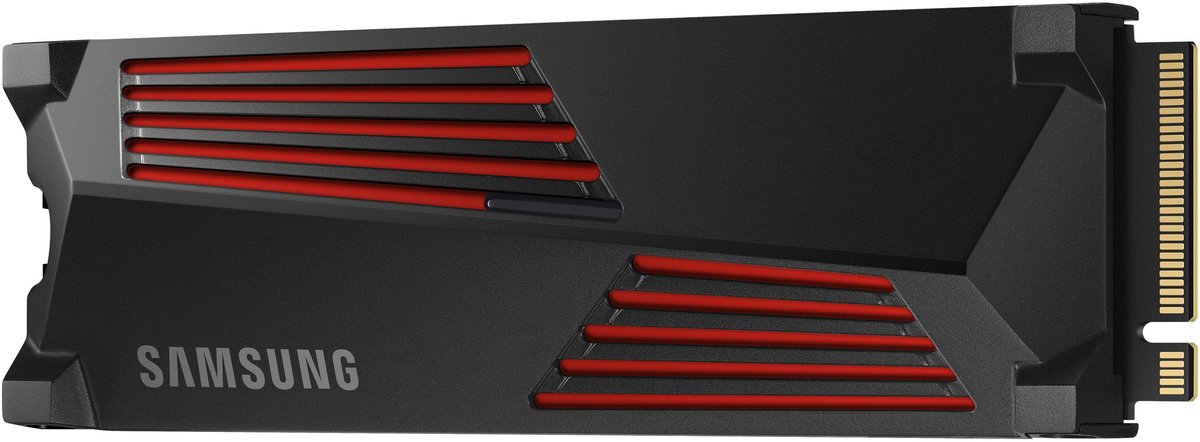
1. Samsung 990 PRO – Interne SSD met Heatsink – PCIe 4.0 – NVMe M.2 – PS5 Compatibel – (Gamers Pack) – 2 TB
€ 279,00 – 4.9/5 sterren
Dit is de Samsung 990 PRO met Heatsink, een Interne SSD M.2 NVMe met 2 TB SSD capaciteit. Deze M.2 SSD heeft een leessnelheid van 7450 MB/s en een schrijfsnelheid van 6900 MB/s. Daarnaast is de SSD voorzien van een M.2 (2280) bouwvorm met een PCIe Gen 4.0 x 4 NVMe 2.0 interface…
Pluspunten
- Extreem hoge snelheden met 7450 MB/s lezen en 6900 MB/s schrijven, ideaal voor gaming en 4K-videobewerking
- Uitstekende energie-efficiëntie met 50% betere prestaties per Watt vergeleken met voorganger
- Ingebouwde heatsink met RGB-verlichting voor effectieve koeling en stijlvolle uitstraling
- Officieel compatibel met PlayStation 5 en geschikt voor DirectStorage gaming
- Grote 2TB capaciteit biedt ruim voldoende opslagruimte voor games en bestanden
Minpunten
- Hoge aanschafprijs vergeleken met PCIe 3.0 alternatieven en budget SSD’s
- PCIe 4.0 snelheden alleen merkbaar bij specifieke toepassingen, niet bij dagelijks gebruik
- RGB-verlichting kan overbodig zijn voor gebruikers die voorkeur geven aan subtiel design
- Heatsink maakt de SSD dikker, wat compatibiliteitsproblemen kan geven in compacte laptops
Een premium PCIe 4.0 SSD die topsnelheden combineert met uitstekende energie-efficiëntie en PS5-compatibiliteit. Perfect voor gamers en content creators die maximale prestaties zoeken, maar wel tegen een premiumprijs.
Een SSD (Solid State Drive) is verreweg de meest impactvolle upgrade die je kunt doen. Als je computer nog draait op een traditionele harde schijf (HDD), merk je direct een enorm verschil.
Wat een SSD je oplevert:
- Windows start in 10-15 seconden in plaats van 2-3 minuten
- Programma’s openen vrijwel direct
- Bestanden kopiëren gaat 5-10x sneller
- Je hele systeem voelt veel responsiever aan
Voor een desktop computer is het vervangen van je oude harde schijf door een SSD relatief eenvoudig. Bij laptops kan het iets ingewikkelder zijn, maar vaak nog steeds goed te doen. Een degelijke 500GB SSD kost tussen de €40 en €60, terwijl een 1TB variant rond de €70-€90 ligt.
2. RAM geheugen uitbreiden voor betere multitasking
2. Kingston Fury Beast RGB KF560C36BBE2AK2-32 – RAM-geheugen – 32GB – 6000MT/s – DDR5 – DIMM – 2 x 16 GB

€ 499,00 – 5.0/5 sterren
De Kingston FURY BEAST KF560C36BBE2AK2-32 is een 32 GB DDR5 geheugenkit die bestaat uit twee modules van 16 GB. Het geheugen biedt een snelheid van 6000 MHz en beschikt over RGB verlichting voor een visueel aantrekkelijke uitstraling. Deze kit is ontworpen voor desktopcomputers die DDR5-geheuge…
Pluspunten
- Hoge snelheid van 6000 MHz met CL36 latency zorgt voor uitstekende prestaties bij gaming en intensieve applicaties
- 32 GB capaciteit (2x16GB) biedt ruim voldoende geheugen voor multitasking, videobewerking en professionele toepassingen
- DDR5-technologie met betere energiezuinigheid (1,35V) en toekomstbestendigheid ten opzichte van DDR4
- Aanpasbare RGB-verlichting die synchroniseerbaar is met andere componenten voor een visueel aantrekkelijke build
- Betrouwbare Kingston FURY BEAST-serie met goede reputatie voor stabiliteit en prestaties
Minpunten
- Vereist een modern moederbord en CPU met DDR5-ondersteuning, wat de compatibiliteit beperkt tot nieuwere systemen
- Hogere aanschafprijs vergeleken met DDR4-geheugen met vergelijkbare capaciteit
- 6000 MHz snelheid wordt alleen benut als je moederbord dit ondersteunt, anders draait het op lagere snelheid
- RGB-verlichting vereist compatibele software en moederbord voor volledige controle en synchronisatie
Uitstekende high-performance DDR5-geheugenkit voor gamers en content creators die maximale snelheid en voldoende capaciteit zoeken. Wel een investering die een modern DDR5-platform vereist.
Heb je vaak meerdere programma’s tegelijk open? Dan is meer RAM geheugen een slimme investering. RAM bepaalt hoeveel taken je computer tegelijk kan uitvoeren zonder te vertragen.
Wanneer heb je meer RAM nodig:
- Je computer wordt traag met veel tabbladen in je browser
- Programma’s crashen regelmatig
- Je werkt met foto- of videobewerking
- Je gebruikt virtuele machines of zware software
Voor standaard gebruik is 16GB RAM tegenwoordig ideaal. Werk je met zware software? Dan is 32GB aan te raden. Het mooie van RAM is dat je het relatief makkelijk zelf kunt installeren. Een set van 16GB (2x8GB) kost ongeveer €40-€60.
Let wel op: controleer eerst welk type RAM je computer ondersteunt. Je kunt je RAM geheugen testen om te zien of je huidige geheugen nog goed werkt en welk type je nodig hebt voor een upgrade.
3. Grafische kaart vervangen voor gaming en creatief werk
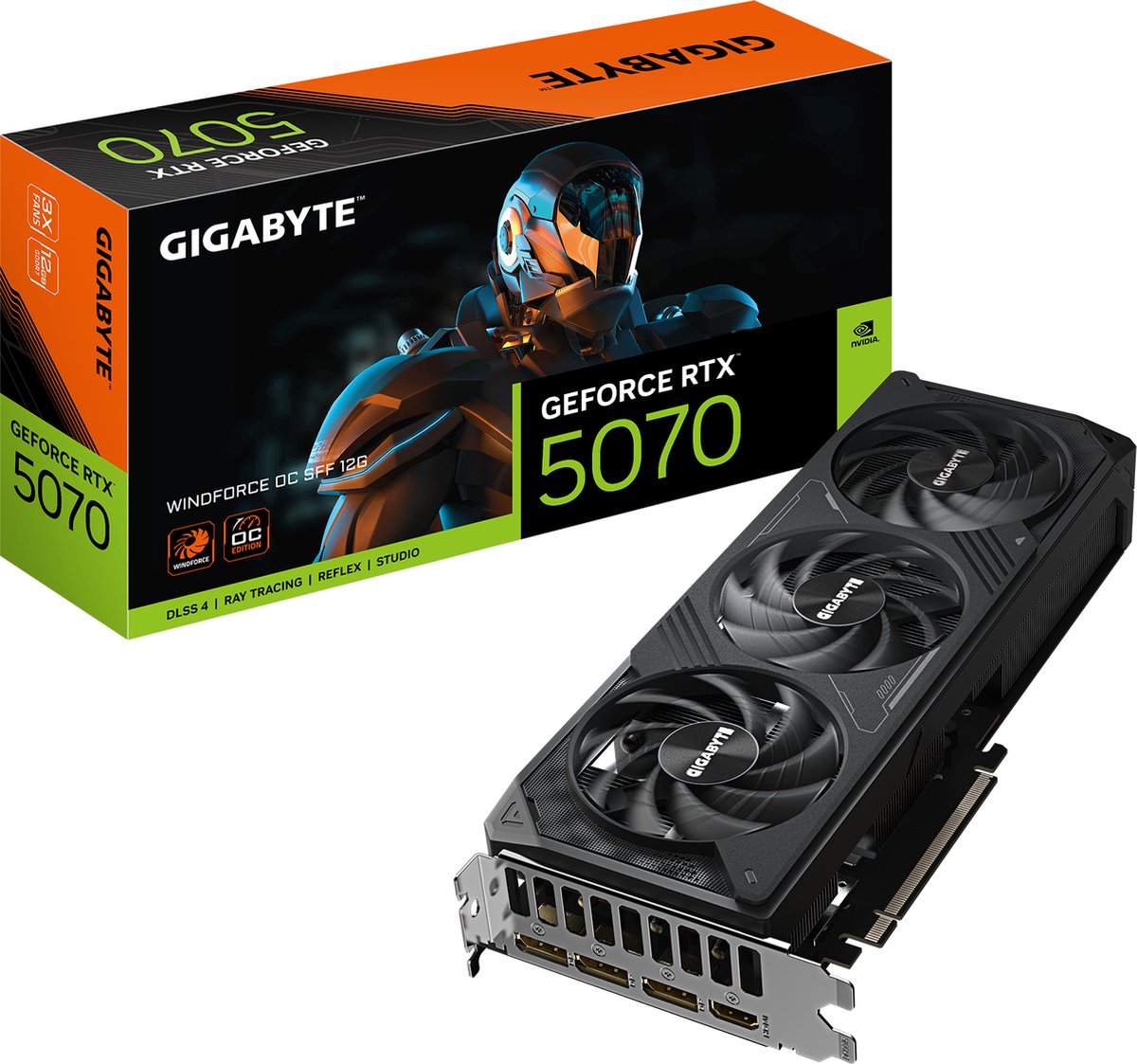
3. GIGABYTE GeForce RTX 5070 WINDFORCE OC SFF 12G NVIDIA 12 GB GDDR7
€ 679,00
GIGABYTE GeForce RTX 5070 WINDFORCE OC SFF 12G. Grafische processor familie: NVIDIA, Grafische processor: GeForce RTX 5070, Frequentie van processor: 2542 MHz. Grafische geheugen: 12 GB, Grafische adapter, soort geheugen: GDDR7, Geheugenbus: 192 Bit, Kloksnelheid geheugen: 28000 MHz. Maximum resolutie: 7680 x 4320 Pixels. DirectX versie: 12.0, OpenGL versie: 4.6. Soort aansluiting: PCI Express x16…
Pluspunten
- 12GB GDDR7 geheugen biedt uitstekende prestaties voor moderne gaming in hoge resoluties en veeleisende creatieve toepassingen
- Compact Small Form Factor (SFF) ontwerp maakt de kaart geschikt voor kleinere PC-behuizingen
- Nieuwste RTX 5070 chip met ondersteuning voor ray tracing en DLSS voor optimale game-ervaring
- Triple-fan WINDFORCE koeling zorgt voor efficiënte temperatuurbeheersing tijdens intensief gebruik
- PCIe 5.0 ondersteuning biedt toekomstbestendigheid en maximale bandbreedte
Minpunten
- 192-bit geheugenbus is relatief smal voor een kaart in dit segment, wat prestaties kan beperken bij extreem hoge resoluties
- SFF-formaat kan betekenen dat de koeling minder effectief is dan bij full-size varianten, mogelijk met hogere temperaturen of meer geluid
- Prijs-prestatieverhouding kan minder gunstig zijn vergeleken met vorige generatie kaarten die nu in prijs gedaald zijn
Solide mid-range grafische kaart die uitstekend presteert voor 1440p en 4K gaming, ideaal voor compacte systemen. De moderne GDDR7-technologie en efficiënte koeling maken het een goede keuze voor zowel gamers als content creators.
Voor gamers en mensen die werken met video-editing, 3D-rendering of fotografie is een betere grafische kaart vaak de belangrijkste upgrade. Een nieuwe GPU kan het verschil maken tussen 30 en 120 frames per seconde in games.
De prijzen van grafische kaarten variëren enorm:
- Budget segment (€150-€250): geschikt voor 1080p gaming op medium settings
- Mid-range (€300-€500): 1440p gaming op hoge settings
- High-end (€600+): 4K gaming en professioneel werk
Let op dat je voeding (PSU) genoeg wattage levert voor een krachtigere grafische kaart. Veel moderne GPU’s hebben 500-750 watt nodig. Check ook of de kaart fysiek in je behuizing past.
4. Processor upgraden: wanneer is dit zinvol?
Een CPU upgrade is complexer en niet altijd mogelijk. Je processor moet compatibel zijn met je moederbord, en vaak moet je ook het BIOS updaten. Toch kan het in bepaalde situaties veel verschil maken.
Overweeg een processor upgrade wanneer:
- Je CPU draait constant op 100% bij normale taken
- Je wilt streamen tijdens het gamen
- Je werkt met video-editing of 3D-rendering
- Je processor is meer dan 5 jaar oud
Een nieuwe processor kost tussen de €150 voor budget modellen tot €500+ voor high-end varianten. Vergeet niet dat je mogelijk ook nieuwe thermische pasta moet aanbrengen bij het installeren van een nieuwe CPU.
5. Extra koeling voor betere prestaties en langere levensduur
Betere koeling zorgt ervoor dat je componenten op optimale temperatuur blijven. Dit levert niet alleen betere prestaties op, maar verlengt ook de levensduur van je hardware.
Opties voor betere koeling:
- CPU-koeler (€30-€100): lagere temperaturen en stiller
- Extra case fans (€10-€30 per stuk): betere luchtstroom
- Waterkoeling (€80-€300): beste koelprestaties en stil
Hardware upgrades plannen: stap voor stap
Voordat je begint met upgraden, is het belangrijk om goed te plannen. Zo voorkom je dat je incompatibele onderdelen koopt of geld uitgeeft aan upgrades die weinig verschil maken.
Stap 1: Analyseer je huidige systeem
Download een tool zoals CPU-Z of Speccy om te zien welke hardware je nu hebt. Let vooral op:
- Type processor en moederbord
- Hoeveel RAM en welk type (DDR3, DDR4, DDR5)
- Type opslag (HDD of SSD)
- Grafische kaart model
- Wattage van je voeding
Stap 2: Bepaal je knelpunten
Open Task Manager (Ctrl+Shift+Esc) tijdens normaal gebruik en bij zware taken. Kijk welke componenten het zwaarst belast worden:
- CPU op 100%: overweeg processor upgrade of betere koeling
- RAM bijna vol: tijd voor meer werkgeheugen
- Disk op 100%: upgrade naar een SSD
- GPU maxed out: nieuwe grafische kaart nodig
Stap 3: Check compatibiliteit
Niet alle hardware werkt met elkaar. Check altijd:
- Past de nieuwe component fysiek in je behuizing?
- Ondersteunt je moederbord de upgrade?
- Heeft je voeding genoeg wattage?
- Zijn er BIOS updates nodig?
Websites zoals PCPartPicker.com helpen je om compatibiliteit te checken voordat je koopt.
Kosten en verwachte prestatieverbetering
Hieronder vind je een overzicht van populaire hardware upgrades met hun kosten en het effect op je systeem.
| Upgrade | Kosten | Moeilijkheidsgraad | Prestatieverbetering |
|---|---|---|---|
| 500GB SSD | €40-€60 | Makkelijk | +++++ (enorm) |
| 16GB RAM (2x8GB) | €40-€60 | Heel makkelijk | ++++ (groot) |
| Mid-range GPU | €300-€500 | Makkelijk | +++++ (enorm voor gaming) |
| CPU upgrade | €150-€500 | Gemiddeld | +++ (afhankelijk van oude CPU) |
| CPU koeler | €30-€100 | Gemiddeld | ++ (temperatuur en geluid) |
| 1TB NVMe SSD | €70-€120 | Makkelijk | +++++ (enorm) |
| Nieuwe voeding (PSU) | €60-€150 | Gemiddeld | + (stabiliteit) |
Budget hardware upgrades: maximaal resultaat voor minimaal geld
Heb je een beperkt budget? Dan zijn dit de upgrades die het meeste verschil maken voor de laagste prijs.
Upgrade scenario voor €100-€150
Met een klein budget focus je op de meest impactvolle upgrade:
- 500GB SSD (€50): grootste snelheidswinst
- 8GB extra RAM (€30-€40): als je nu 8GB of minder hebt
- Extra case fans (€20): betere koeling en lagere temperaturen
Deze combinatie geeft je computer een nieuwe leven zonder veel geld uit te geven. Als je zelf een budget PC samenstelt onder 500 euro, kun je vanaf het begin al rekening houden met toekomstige upgrades.
Upgrade scenario voor €300-€400
Met een middenbudget kun je meerdere componenten upgraden:
- 1TB NVMe SSD (€80): snelste opslag met meer ruimte
- 16GB RAM upgrade (€60): van 8GB naar 24GB totaal
- Budget grafische kaart (€150-€200): voor casual gaming
- CPU koeler (€40): stiller en koeler systeem
Upgrade scenario voor €600+
Met een ruim budget transformeer je je computer compleet:
- 2TB NVMe SSD (€140): alle ruimte die je nodig hebt
- 32GB RAM (€100-€120): voor zware multitasking
- Mid-range GPU (€350-€450): 1440p gaming op hoge settings
- Waterkoeling (€100): optimale temperaturen en stil
Hardware upgrades voor specifieke doeleinden
Afhankelijk van waarvoor je je computer gebruikt, zijn bepaalde upgrades belangrijker dan andere.
Gaming upgrades: focus op GPU en RAM
Voor gamers zijn dit de belangrijkste upgrades in volgorde van prioriteit:
- Grafische kaart: bepaalt je framerate en grafische kwaliteit
- 16GB RAM minimum: moderne games hebben veel geheugen nodig
- SSD: kortere laadtijden in games
- CPU: alleen upgraden als je huidige processor bottleneckt
Wil je een complete game-pc bouwen? Lees dan ons artikel over zelf een game pc samenstellen voor alle tips en tricks.
Content creation: CPU en RAM zijn koning
Voor video-editing, fotografie en 3D-werk zijn andere componenten belangrijk:
- 32GB RAM of meer: voor soepel multitasken met zware programma’s
- Krachtige CPU: versnelt rendering en export
- Snelle SSD: bij voorkeur NVMe voor grote projectbestanden
- GPU met veel VRAM: helpt bij GPU-accelerated rendering
Kantoorwerk: SSD en RAM zijn voldoende
Voor standaard kantoorwerk hoef je niet veel uit te geven:
- SSD: maakt het grootste verschil voor dagelijks gebruik
- 16GB RAM: voor soepel multitasken met Office en browser
- Betere monitor: vaak belangrijker dan interne upgrades
Veelgemaakte fouten bij hardware upgrades
Voorkom deze veelvoorkomende fouten die veel geld kunnen kosten of je upgrade waardeloos maken.
Fout 1: Verkeerde RAM type kopen
Er zijn verschillende types RAM (DDR3, DDR4, DDR5) en ze zijn niet uitwisselbaar. Check altijd welk type je moederbord ondersteunt voordat je koopt. Ook de snelheid (MHz) moet overeenkomen met wat je moederbord aankan.
Fout 2: Te weinig wattage in je voeding
Een krachtige grafische kaart heeft veel stroom nodig. Als je voeding te zwak is, kan je computer crashen of zelfs beschadigen. Bereken altijd hoeveel watt je systeem nodig heeft en koop een voeding met 20-30% reserve.
Fout 3: Vergeten om drivers te updaten
Na het installeren van nieuwe hardware moet je vaak de nieuwste drivers downloaden. Zonder de juiste drivers werk je nieuwe component niet optimaal of helemaal niet. Download altijd drivers van de officiële website van de fabrikant.
Fout 4: Geen backup maken voor SSD upgrade
Als je je oude harde schijf vervangt door een SSD, maak dan eerst een backup van al je belangrijke bestanden. Je kunt Windows opnieuw installeren of je oude schijf klonen naar de nieuwe SSD.
Fout 5: Statische elektriciteit negeren
Statische elektriciteit kan je componenten beschadigen. Raak voor je begint een geaard metalen object aan (zoals een radiator) en werk bij voorkeur op een niet-statisch oppervlak. Een antistatische polsband kost maar een paar euro en voorkomt veel ellende.
Laptop hardware upgrades: wat is mogelijk?
Bij laptops zijn je upgrade opties beperkter dan bij desktops, maar niet onmogelijk. Moderne laptops zijn vaak moeilijker te upgraden omdat componenten vastgesoldeerd zitten.
Wat kun je meestal wel upgraden in een laptop:
- RAM geheugen: bij veel modellen toegankelijk via een klepje
- SSD/harde schijf: vaak relatief makkelijk te vervangen
- WiFi kaart: voor sneller draadloos internet
- Batterij: als de oude niet meer goed houdt
Wat kun je meestal NIET upgraden:
- Processor: bijna altijd vastgesoldeerd
- Grafische kaart: meestal geïntegreerd of vastgesoldeerd
- Scherm: technisch mogelijk maar niet praktisch
Check altijd de handleiding van je laptop of zoek online naar teardown video’s van je specifieke model voordat je begint.
Toekomstbestendig upgraden: waar let je op?
Als je investeert in hardware upgrades, wil je dat ze zo lang mogelijk meegaan. Hier zijn tips om je upgrades toekomstbestendig te maken.
Kies voor nieuwere standaarden
Investeer in componenten met moderne standaarden:
- NVMe SSD in plaats van SATA: veel sneller en toekomstbestendig
- DDR5 RAM als je moederbord dit ondersteunt: de nieuwe standaard
- PCIe 4.0 of 5.0 componenten: snellere dataoverdracht
- USB-C/Thunderbolt poorten: universele aansluiting
Koop iets meer dan je nu nodig hebt
Het is verleidelijk om precies te kopen wat je nu nodig hebt, maar:
- Koop 32GB RAM in plaats van 16GB als je budget het toelaat
- Kies een GPU een stapje hoger dan je nu nodig hebt
- Neem een grotere SSD dan je denkt nodig te hebben
- Kies een voeding met meer wattage voor toekomstige upgrades
Let op upgradepad van je moederbord
Als je een nieuw moederbord koopt, check dan:
- Hoeveel RAM slots zijn er (voor toekomstige uitbreiding)?
- Welke CPU’s worden ondersteund (ook nieuwere generaties)?
- Hoeveel M.2 slots voor SSD’s zijn aanwezig?
- Zijn er genoeg PCIe slots voor uitbreiding?
Onderhoud na je hardware upgrade
Na het upgraden van je hardware is goed onderhoud belangrijk om je investering te beschermen.
Regelmatig je computer schoonmaken
Stof is de vijand van je hardware. Maak je computer elke 3-6 maanden schoon:
- Blaas stof uit met perslucht
- Reinig ventilatoren voorzichtig
- Check of alle kabels goed vastzitten
- Verwijder stoffilters en reinig ze
Een schone computer draait koeler en stiller, wat de levensduur van je componenten verlengt.
Monitor je temperaturen
Gebruik software zoals HWMonitor of MSI Afterburner om je temperaturen in de gaten te houden:
- CPU idle: 30-40°C is normaal
- CPU onder load: 60-80°C is acceptabel
- GPU idle: 30-45°C is normaal
- GPU onder load: 65-85°C is acceptabel
Zie je hogere temperaturen? Dan is het tijd om je koeling te verbeteren of thermische pasta te vervangen.
Houd je drivers up-to-date
Nieuwe drivers bevatten vaak:
- Prestatie verbeteringen
- Bug fixes
- Ondersteuning voor nieuwe software
- Veiligheidspatches
Check maandelijks voor updates van je grafische kaart, moederbord en andere componenten.
🛒 Bekijk de beste aanbiedingen
Ontdek de producten die we in dit artikel hebben besproken:
Veelgestelde vragen over hardware upgrades
Kan ik mijn laptop upgraden met een betere grafische kaart?
Helaas is dit bij vrijwel alle laptops niet mogelijk. De grafische kaart zit vastgesoldeerd op het moederbord of is geïntegreerd in de processor. Je kunt wel een externe GPU (eGPU) overwegen via Thunderbolt 3 of 4, maar dat is een dure oplossing. Voor gaming is een desktop PC veel beter geschikt voor upgrades.
Hoeveel RAM heb ik nodig in 2025?
Voor standaard gebruik (browsen, Office, streaming) is 16GB RAM voldoende. Game je of werk je met foto/video bewerking? Dan is 16GB het minimum en is 32GB aan te raden. Voor professioneel 3D-werk, virtuele machines of zware multitasking is 64GB ideaal. Meer dan 64GB is alleen nodig voor zeer specifieke professionele toepassingen.
Is het moeilijk om zelf hardware te upgraden?
De meeste hardware upgrades zijn verrassend eenvoudig. RAM installeren is letterlijk een kwestie van klikken, en een SSD vervangen duurt hooguit 30 minuten. Een grafische kaart installeren is ook relatief simpel. Alleen een processor vervangen vraagt meer voorzichtigheid. Er zijn talloze YouTube tutorials beschikbaar voor elk type upgrade. Als je voorzichtig bent en instructies volgt, kun je bijna alle upgrades zelf doen.
Wanneer is upgraden niet meer zinvol en moet ik een nieuwe computer kopen?
Upgraden is niet meer zinvol wanneer je moederbord geen nieuwere componenten ondersteunt, je voeding te zwak is voor moderne hardware, of wanneer je processor meer dan 7-8 jaar oud is. Ook als je meerdere componenten moet vervangen (moederbord, CPU, RAM, GPU) kom je vaak goedkoper uit met een nieuwe computer. Maak een rekensom: als upgrades meer dan 60% kosten van een nieuwe computer met betere specs, overweeg dan een nieuwe.
Verlies ik mijn Windows licentie als ik hardware upgrade?
Bij de meeste upgrades (RAM, SSD, GPU) blijft je Windows licentie gewoon geldig. Als je je moederbord vervangt, kan Windows denken dat het een nieuwe computer is. Met een retail licentie kun je Windows opnieuw activeren op de nieuwe hardware. Bij een OEM licentie (vaak bij kant-en-klare