
Chromebook vs Windows laptop: alle verschillen op een rij
Je twijfelt tussen een chromebook of laptop met Windows en dat is niet zo vreemd. Op het eerste gezicht lijken ze sprekend op elkaar: een scherm, een toetsenbord en een trackpad. Maar zodra je ze openklapt, blijkt het verschil tussen een chromebook en laptop met Windows groter dan je zou verwachten. Het besturingssysteem, de software die je kunt draaien en zelfs de manier waarop je bestanden opslaat, het werkt allemaal fundamenteel anders.
De keuze chromebook vs windows laptop draait uiteindelijk om een simpele vraag: wat doe je dagelijks op je laptop? Iemand die vooral mailt, internettert en documenten bewerkt, heeft totaal andere behoeften dan iemand die videobewerking doet of gespecialiseerde software nodig heeft. Een verkeerde keuze betekent dat je ofwel te veel betaalt voor functies die je nooit gebruikt, ofwel vastloopt omdat je laptop niet kan wat jij nodig hebt.
In deze uitgebreide vergelijking leggen we elk verschil haarfijn uit. Van besturingssysteem en prestaties tot softwareaanbod, beveiliging en prijs. Zodat jij aan het einde precies weet of een chromebook of laptop met Windows de beste keuze is voor jouw situatie.
Wat is het verschil tussen een chromebook en een laptop met Windows?
Het belangrijkste verschil laptop en chromebook zit in het besturingssysteem. Een Chromebook draait op Chrome OS, het besturingssysteem van Google. Dit systeem is opgebouwd rond de Chrome-browser. Vrijwel alles wat je doet, van e-mailen tot tekstverwerking, gebeurt via webapps of Android-apps uit de Google Play Store. Een Windows laptop draait op Windows 11, een volledig desktopbesturingssysteem waarop je zowel online als offline met uitgebreide software kunt werken.
Chrome OS is veel lichter dan Windows. Dat betekent dat een Chromebook minder krachtige hardware nodig heeft om soepel te draaien. Met dezelfde hardware voelt een Chromebook daardoor sneller aan dan een Windows laptop. Dit verklaart ook waarom Chromebooks doorgaans aanzienlijk goedkoper zijn: de fabrikant kan besparen op onderdelen zonder dat dit ten koste gaat van de gebruikerservaring.
Chrome OS is gebaseerd op Linux en start gemiddeld in 6 tot 8 seconden op. Een Windows laptop heeft daar 20 tot 40 seconden voor nodig, afhankelijk van de hardware en het aantal opstartprogramma’s. In het onderwijs is Chrome OS enorm populair: in de Verenigde Staten draait meer dan 60 procent van alle schoollaptops op dit besturingssysteem.
Windows is daarentegen het meest gebruikte besturingssysteem ter wereld voor laptops en desktops. Vrijwel alle software die je kent, van Microsoft Office tot Adobe Photoshop en gespecialiseerde bedrijfssoftware, is beschikbaar voor Windows. Windows laptops zijn er in alle prijsklassen: van budgetmodellen rond de 300 euro tot krachtige workstations van enkele duizenden euro’s.
Chrome OS vs Windows: de gebruikerservaring
Interface en gebruiksgemak
Chrome OS voelt aan als een browser die een compleet besturingssysteem is geworden. De interface is minimalistisch: een taakbalk onderaan, een app-launcher en verder vooral Chrome-tabbladen. Ben je gewend aan Google-diensten zoals Gmail, Google Docs en Google Drive? Dan voelt een Chromebook direct vertrouwd aan. De leercurve is praktisch nul.
Windows 11 biedt beduidend meer mogelijkheden, maar is daardoor ook complexer. Je hebt een Startmenu, Verkenner, Instellingen-app, Configuratiescherm en talloze opties om het systeem naar wens in te richten. Voor ervaren gebruikers is die flexibiliteit prettig, voor beginners kan het overweldigend zijn. Wie nog nooit eerder met een laptop heeft gewerkt, is met een Chromebook vaak sneller op weg.
Updates en onderhoud
Een van de grootste pluspunten van Chrome OS zijn de updates. Ze worden automatisch op de achtergrond gedownload en geinstalleerd. Na een herstart van enkele seconden draai je op de nieuwste versie. Geen gedoe met installaties die tientallen minuten duren of onverwachte herstarts.
Windows-updates zijn een ander verhaal. Hoewel Microsoft dit met Windows 11 heeft verbeterd, kun je nog steeds te maken krijgen met updates die lang duren. Feature-updates verschijnen een paar keer per jaar en vereisen soms een flinke herstart. Daar staat tegenover dat Windows meer controle biedt over wanneer updates worden geinstalleerd.
Chromebooks hebben een verloopdatum voor updates, de zogenaamde Auto Update Expiration (AUE). Na die datum ontvang je geen beveiligingsupdates meer. Controleer voor aankoop altijd tot wanneer je Chromebook wordt ondersteund. Google heeft deze termijn recent verlengd naar tien jaar voor nieuwere modellen, maar bij oudere of goedkopere modellen kan de ondersteuning korter zijn.
Prestaties en hardware vergeleken
Bij de vergelijking chromebook vs laptop in dezelfde prijsklasse valt een opvallend verschil op. Een Chromebook van 300 euro voelt in dagelijks gebruik vaak vlotter aan dan een Windows laptop van 300 euro. Dat komt niet doordat de hardware beter is, maar doordat Chrome OS aanzienlijk minder systeembronnen verbruikt.
Processor en werkgeheugen
De meeste Chromebooks draaien op Intel Celeron, Intel Core i3 of MediaTek-processoren met 4 tot 8 GB RAM. Voor Chrome OS is dat ruim voldoende om soepel te werken. Windows heeft minimaal 8 GB RAM nodig voor een prettige ervaring, en voor serieuze multitasking is 16 GB aan te raden.
Werk je regelmatig met meerdere zware programma’s tegelijk, bewerk je video’s of draai je software die veel rekenkracht vraagt? Dan kom je op een Chromebook al snel tekort. Een Windows laptop met een Intel Core i5 of AMD Ryzen 5 en 16 GB RAM biedt dan beduidend meer ademruimte. Bekijk in dat geval ook onze gids met de beste laptops voor studenten in 2026 voor modellen die kracht en prijs goed combineren.
Opslag en cloudgebruik
Chromebooks hebben doorgaans 64 tot 128 GB eMMC- of SSD-opslag. Dat lijkt weinig, maar Chrome OS leunt bewust op cloudopslag via Google Drive. Bij aankoop krijg je vaak extra opslagruimte in de cloud erbij. Zolang je een betrouwbare internetverbinding hebt, merk je hier weinig van in de praktijk.
Windows laptops beginnen meestal bij 256 GB SSD, met opties tot 1 TB of meer. Dat is essentieel als je veel bestanden lokaal wilt opslaan, grote programma’s installeert of games downloadt. Een grotere SSD maakt de laptop wel duurder, maar voor offline gebruik is die lokale opslagruimte onmisbaar.
Software en apps: het grootste verschil
Als je twijfelt tussen een chromebook of laptop met Windows, is het softwareaanbod vaak doorslaggevend. Wat je op je laptop kunt draaien bepaalt uiteindelijk waarvoor je hem kunt gebruiken.
Software op een Chromebook
Op een Chromebook gebruik je drie soorten apps: webapps in de browser, Android-apps uit de Google Play Store en optioneel Linux-apps. Google Docs, Sheets en Slides werken uitstekend. Spotify, Netflix en de meeste sociale media-apps zijn beschikbaar. Voor dagelijkse taken als e-mail, internetten en lichte kantoorwerk is het aanbod ruim voldoende.
Maar professionele desktopsoftware als Adobe Photoshop (de volledige versie), AutoCAD, Microsoft Access of specialistische boekhoudsoftware draait niet op een Chromebook. Er bestaan vaak webversies of alternatieven, maar die bieden doorgaans minder functionaliteit.
Een veelgestelde vraag is wat de chromebook Office 365 kosten zijn. Het goede nieuws: je kunt Microsoft 365 (de webversie van Word, Excel en PowerPoint) gratis gebruiken via de browser op je Chromebook. Heb je de volledige functionaliteit nodig, dan kost een Microsoft 365-abonnement vanaf circa 7 euro per maand. De Android-versies van de Office-apps zijn eveneens beschikbaar via de Google Play Store, al zijn die beperkter dan de desktopversies.
Software op Windows
Vrijwel alles. Dat is het korte antwoord. Windows ondersteunt miljoenen programma’s, van kleine tools tot de zwaarste professionele software. Microsoft Office, Adobe Creative Cloud, Visual Studio, games via Steam, en praktisch elke bedrijfssoftware die je kunt bedenken. Als er software voor bestaat, is de kans groot dat het op Windows draait.
- Razendsnel opstarten (6-8 seconden)
- Nauwelijks onderhoud nodig
- Uitstekende batterijduur (8-12 uur)
- Scherpe prijs-kwaliteitverhouding
- Zeer veilig tegen virussen en malware
- Licht en compact ontwerp
- Beperkt softwareaanbod
- Sterk afhankelijk van internetverbinding
- Geen volledige desktopapplicaties
- Beperkte lokale opslag
- Minder geschikt voor gaming
- Verloopdatum voor updates (AUE)
- Onbeperkt softwareaanbod
- Uitstekend voor offline gebruik
- Geschikt voor gaming en zware taken
- Meer opslagmogelijkheden
- Enorme keuze aan hardware
- Brede compatibiliteit met randapparatuur
- Langzamer opstarten
- Regelmatig onderhoud nodig
- Gevoeliger voor virussen en malware
- Hogere instapprijs voor goede prestaties
- Updates kunnen lang duren
- Sneller traag door achtergrondprocessen
Beveiliging: welk systeem is veiliger?
Op het gebied van beveiliging heeft een Chromebook een duidelijke voorsprong. Chrome OS gebruikt een systeem van sandboxing: elke app en elk tabblad draait in een afgeschermde omgeving. Als een website of app kwaadaardige code bevat, kan die zich niet verspreiden naar de rest van het systeem. Daarnaast controleert Chrome OS bij elke opstart of het besturingssysteem niet is aangetast (verified boot). Traditionele virussen en malware vormen op een Chromebook nauwelijks een risico.
Windows is door zijn populariteit en open architectuur een groter doelwit voor cybercriminelen. Je hebt een goede virusscanner nodig (Windows Defender is tegenwoordig prima) en moet opletten met het installeren van onbekende software. Windows 11 heeft de beveiliging aanzienlijk verbeterd met functies als TPM 2.0, Smart App Control en verbeterde ransomwarebescherming, maar het blijft een systeem dat meer aandacht vraagt op dit gebied.
Batterijduur en draagbaarheid
Chromebooks scoren doorgaans uitstekend op batterijduur. Doordat Chrome OS zuiniger omgaat met systeembronnen, halen de meeste modellen 8 tot 12 uur op een lading. Dat maakt ze ideaal voor onderweg, op school of voor een volledige werkdag zonder oplader.
Bij Windows laptops varieert de batterijduur sterk per model en gebruik. Zuinige ultrabooks halen 8 tot 10 uur, maar krachtigere modellen met een dedicated videokaart zijn na 4 tot 6 uur leeg. Houd er rekening mee dat zwaardere taken zoals videobewerking of gaming de batterij sneller leegtrekken. Wie veel onderweg werkt, doet er goed aan een goede laptopkoeler te overwegen om oververhitting te voorkomen bij intensief gebruik.
Prijs: wat kost een chromebook vs een windows laptop?
Prijstechnisch is het verschil chromebook en laptop met Windows duidelijk. Een degelijke Chromebook koop je al vanaf circa 230 euro. Voor een Windows laptop met vergelijkbare bouwkwaliteit betaal je al snel 400 tot 500 euro, en voor een model dat soepel multitaskt reken je op 500 tot 700 euro.
Als je een betaalbare Chromebook zoekt, is de ASUS Chromebook CX1405CTA een van de beste opties in de markt. Met een 14-inch Full HD-scherm, snelle opstarttijd en een meevallende prijs is dit een uitstekende keuze voor dagelijks gebruik.
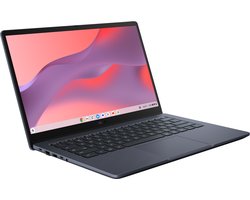
ASUS Chromebook CX1405CTA – 14 inch
€289,00
Compacte 14-inch Chromebook met Full HD-scherm, ideaal voor dagelijks gebruik zoals e-mail, internetten en documenten bewerken. Licht, snel en voordelig geprijsd.
Wil je een groter scherm? Dan is de Acer Chromebook 315 een sterke keuze. Met een 15,6-inch beeldscherm, 4 GB RAM en 128 GB opslag biedt dit model voldoende ruimte en werkcomfort voor de prijs.
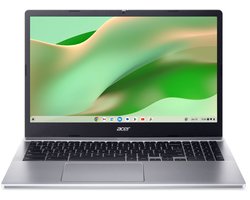
Acer Chromebook 315 – 15.6 inch
Populaire 15,6-inch Chromebook met ruim scherm voor comfortabel werken. Beschikt over 128 GB opslag en snelle wifi. Hoog beoordeeld door gebruikers dankzij de betrouwbare prestaties.
Zoek je een veelzijdige Chromebook die je ook als tablet kunt gebruiken? De Acer Chromebook Spin 314 is een 2-in-1 convertible met touchscreen en 8 GB RAM, waarmee je moeiteloos wisselt tussen laptop- en tabletmodus.
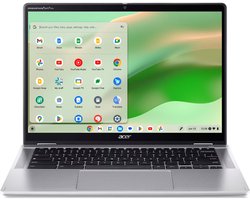
Acer Chromebook Spin 314 – 2-in-1 touchscreen
Premium 2-in-1 Chromebook met 14-inch touchscreen en 8 GB werkgeheugen. Draai het scherm 360 graden om en gebruik hem als tablet. Perfect voor creatief werk en presentaties.
Kan een chromebook Windows draaien?
Een vraag die regelmatig opduikt: kun je chromebook Windows installeren, of zelfs een chromebook Windows OS laten draaien? Technisch is het in sommige gevallen mogelijk om Windows te installeren op een Chromebook, maar in de praktijk is het sterk af te raden. De hardware van de meeste Chromebooks is niet krachtig genoeg voor Windows, drivers ontbreken vaak en je verliest alle voordelen van Chrome OS zoals de snelheid en beveiliging.
Een betere optie als je af en toe Windows-software nodig hebt, is een remote desktop-oplossing. Via Chrome Remote Desktop of een dienst als Parallels Desktop voor Chromebook (beschikbaar op enterprise-modellen) kun je op afstand een Windows-computer bedienen. Zo combineer je het gemak van Chrome OS met de software van Windows, zonder dat je een heel besturingssysteem hoeft te installeren.
Gebruik je een Chromebook en heb je af en toe Microsoft Office nodig? Via office.com kun je Word, Excel en PowerPoint gratis in de browser gebruiken. Voor de meeste gebruikers is dat ruim voldoende, zonder dat je een apart abonnement hoeft af te sluiten.
Voor wie is een chromebook de beste keuze?
Een Chromebook is ideaal als je de laptop voornamelijk gebruikt voor internetten, e-mailen, social media, Netflix kijken en licht kantoorwerk met Google Docs of de webversie van Microsoft 365. Scholieren en studenten die vooral online werken, zijn uitstekend af met een Chromebook. De lage prijs, lange batterijduur en het vrijwel onderhoudsvrije karakter maken het een aantrekkelijke optie.
Ook voor ouderen of minder ervaren gebruikers is een Chromebook vaak een goede keuze. Het systeem is overzichtelijk, er is nauwelijks risico op virussen en updates verlopen automatisch. Je hoeft je geen zorgen te maken over achterstallig onderhoud of trage prestaties na verloop van tijd.
Zoek je bij je nieuwe Chromebook ook een fijne muis? Bekijk dan onze selectie van de beste draadloze muizen voor dagelijks gebruik.
Voor wie is een Windows laptop de betere optie?
Kies voor een Windows laptop als je afhankelijk bent van specifieke desktopsoftware. Denk aan Adobe Creative Cloud voor grafisch ontwerp, AutoCAD voor technisch tekenen, Visual Studio voor softwareontwikkeling of games via Steam. Ook als je veel offline werkt of grote bestanden lokaal moet opslaan, biedt Windows meer flexibiliteit.
Professionals die met gespecialiseerde bedrijfssoftware werken, komen op een Chromebook niet ver. Hetzelfde geldt voor gamers: hoewel Chrome OS steeds meer games ondersteunt via cloud gaming en Android-apps, blijft Windows het dominante platform voor pc-gaming. Ben je op zoek naar een betaalbare Windows laptop? Lees dan onze Lenovo IdeaPad Slim 3 review voor een van de beste opties in het budgetsegment.
Veelgestelde vragen
Wat is het verschil tussen een chromebook en een gewone laptop?
Het verschil chromebook en laptop zit voornamelijk in het besturingssysteem. Een Chromebook draait op Chrome OS van Google en werkt grotendeels via de browser en webapps. Een “gewone” laptop draait meestal op Windows en kan vrijwel alle desktopsoftware installeren en uitvoeren. Chromebooks zijn doorgaans goedkoper, sneller in dagelijks gebruik en veiliger, maar beperkter in welke software je kunt draaien.
Kun je op een Chromebook alles doen wat op een Windows laptop kan?
Nee, niet alles. Voor basistaken als internetten, e-mailen, documenten bewerken en media streamen werkt een Chromebook prima. Maar voor professionele software als Photoshop, AutoCAD of specifieke bedrijfsapplicaties heb je een Windows laptop nodig. De webversies van veel programma’s zijn beschikbaar op een Chromebook, maar bieden doorgaans minder functionaliteit dan de volledige desktopversies.
Hoe lang gaat een Chromebook mee?
Qua hardware gaat een Chromebook net zo lang mee als een Windows laptop, doorgaans 5 tot 8 jaar bij normaal gebruik. Het belangrijkste aandachtspunt is de Auto Update Expiration (AUE) datum. Na die datum krijgt je Chromebook geen beveiligingsupdates meer. Bij nieuwere modellen garandeert Google tien jaar updates. Controleer voor aankoop altijd de AUE-datum op de website van Google.
Is een Chromebook geschikt voor thuiswerken?
Voor veel thuiswerkers is een Chromebook prima geschikt. Als je werk draait om e-mail, videobellen (Google Meet, Zoom), documenten in Google Workspace of Microsoft 365 online, en projectmanagement via webtools, dan volstaat een Chromebook. Heb je echter specifieke Windows-software nodig voor je werk, dan is een Windows laptop de veiligere keuze. Werk je veel thuis? Overweeg dan ook een extern beeldscherm. Bekijk onze gids met de beste monitoren voor thuiswerken voor meer werkcomfort.
- Een Chromebook is de beste keuze voor wie voornamelijk internettert, e-mailt en met Google- of webapps werkt. Je profiteert van een lage prijs, snelle opstarttijd, lange batterijduur en minimaal onderhoud.
- Een Windows laptop is de betere optie als je afhankelijk bent van specifieke desktopsoftware, veel offline werkt, gamet of zware taken uitvoert zoals videobewerking.
- Het verschil tussen een chromebook en laptop met Windows zit niet in de hardware, maar in het besturingssysteem en de software die je kunt draaien. Kies op basis van je dagelijkse gebruik, niet alleen op prijs.
- Chromebooks vanaf circa 230 euro bieden uitstekende prestaties voor basistaken. Voor een goed presterende Windows laptop reken je op minimaal 450 tot 600 euro.