

Je foto’s zien er op je monitor fantastisch uit, maar als je ze print of op een ander scherm bekijkt, kloppen de kleuren niet. Of je gaat een belangrijke presentatie geven en de kleuren op het projectiescherm verschillen compleet van wat je op je laptop zag. Herkenbaar? Dan is het tijd om je monitor te kalibreren.
Monitor kalibreren betekent dat je de kleurweergave van je scherm afstemt op internationale RGB-standaarden. Hierdoor zie je kleuren zoals ze bedoeld zijn, consistent op elk scherm. Of je nu fotograaf bent, grafisch ontwerper of gewoon wilt dat je films er beter uitzien – een goed gekalibreerde monitor maakt het verschil.
Waarom je monitor kalibreren belangrijk is
Elk scherm geeft kleuren net iets anders weer. De ene monitor toont blauw wat groener, de andere maakt rood wat feller. Dit komt door verschillen in productie, leeftijd van het scherm en fabrieksinstellingen. Voor de meeste mensen valt dit niet op, maar zodra je professioneel met beelden werkt, wordt het een probleem.
Een niet-gekalibreerde monitor kan tot 30% afwijken van de werkelijke kleuren. Wat jij als perfect wit ziet, kan op een ander scherm grijs of blauw lijken.
Denk aan een fotograaf die een bruiloft fotografeert. Hij bewerkt de foto’s op zijn monitor, maakt alles wat warmer en verhoogt de verzadiging. Bij het printen blijken de foto’s veel te oranje en oversaturated. Het resultaat? Ontevreden klanten en extra werk. Dit voorkom je door beeldscherm kalibratie.
Voor wie is kalibratie nodig
- Fotografen – voor accurate kleurbewerking en prints die matchen met het scherm
- Grafisch ontwerpers – zodat hun designs er overal hetzelfde uitzien
- Video editors – voor consistente kleurgrading
- Gamers – om vijanden beter te zien in donkere scenes
- Webdesigners – om te weten hoe hun sites er echt uitzien
Hoe vaak moet je je monitor kalibreren
Een monitor verandert in de loop der tijd. De backlight wordt minder helder, kleuren verschuiven subtiel. Professionele fotografen en designers kalibreren hun scherm maandelijks. Voor hobbyisten is elk kwartaal voldoende. Als je merkt dat kleuren er anders uitzien of je werkt aan een belangrijk project, kalibreer dan tussentijds.
Let op deze signalen dat kalibratie nodig is:
- Prints komen niet overeen met wat je op het scherm ziet
- Foto’s zien er op andere schermen heel anders uit
- Je monitor is ouder dan een jaar en nooit gekalibreerd
- Je hebt net een nieuwe computer of laptop
Monitor kalibreren met Windows 10 en 11
Windows heeft een ingebouwde kalibratietool die je gratis kunt gebruiken. Het is geen professionele oplossing, maar voor de meeste mensen een goede start. Je vindt deze tool door “Kleur kalibreren” te zoeken in het startmenu.
Stap voor stap: beeldscherm kalibreren Windows 10
- Laat je monitor minimaal 30 minuten aanstaan voordat je begint – schermen hebben opwarmtijd nodig
- Zorg voor normale verlichting in je kamer, niet te fel en niet te donker
- Open het startmenu en typ “Kleur kalibreren”
- Klik op “Beeldschermkleur kalibreren”
- Volg de wizard die je door gamma, helderheid, contrast en kleurbalans leidt
- Vergelijk de instellingen voor en na, en kies wat het beste oogt
Deze methode werkt ook voor beeldscherm kalibreren Windows 10 en nieuwere versies. Het nadeel is dat je op je oog vertrouwt, wat subjectief is. Voor nauwkeuriger resultaten heb je hardware nodig.
Tip: Kalibreer niet als je vermoeid bent of in fel zonlicht werkt. Je ogen moeten uitgerust zijn en de lichtomstandigheden moeten representatief zijn voor je normale werksituatie.
Professionele monitor kalibratie met hardware
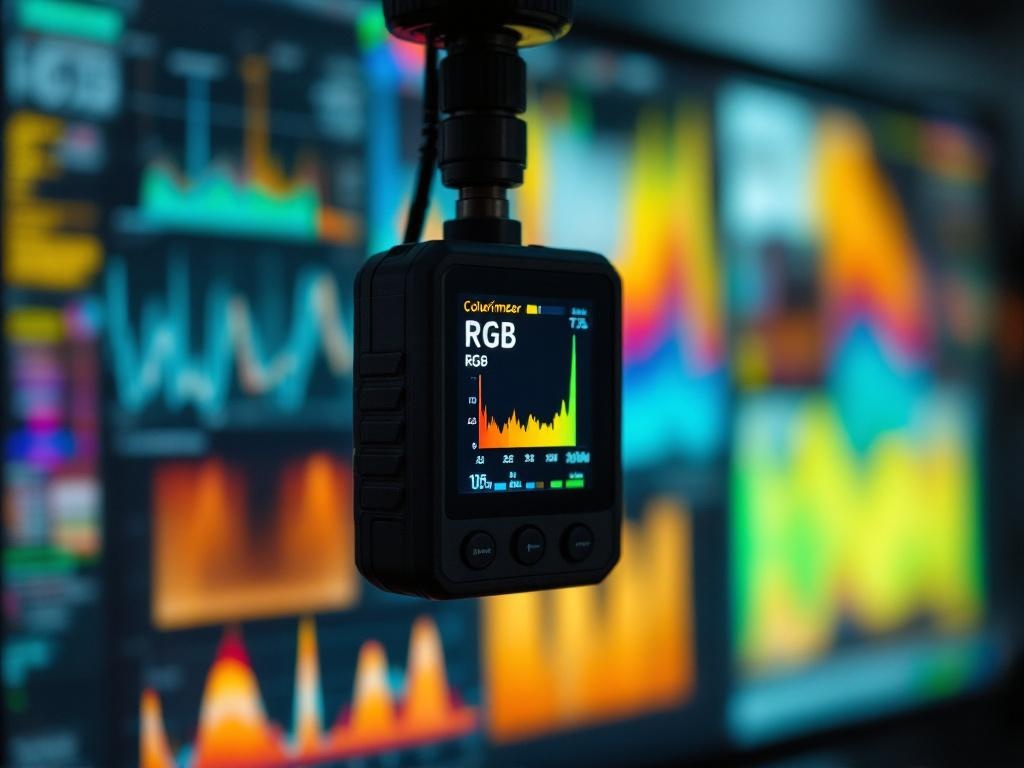
Voor serieuze kleurnauwkeurigheid gebruik je een colorimeter of spectrofotometer. Deze apparaatjes meet je tegen je scherm aan en meten objectief hoe kleuren worden weergegeven. De bijbehorende software past dan automatisch je monitorinstellingen aan.
Populaire kalibratiesystemen
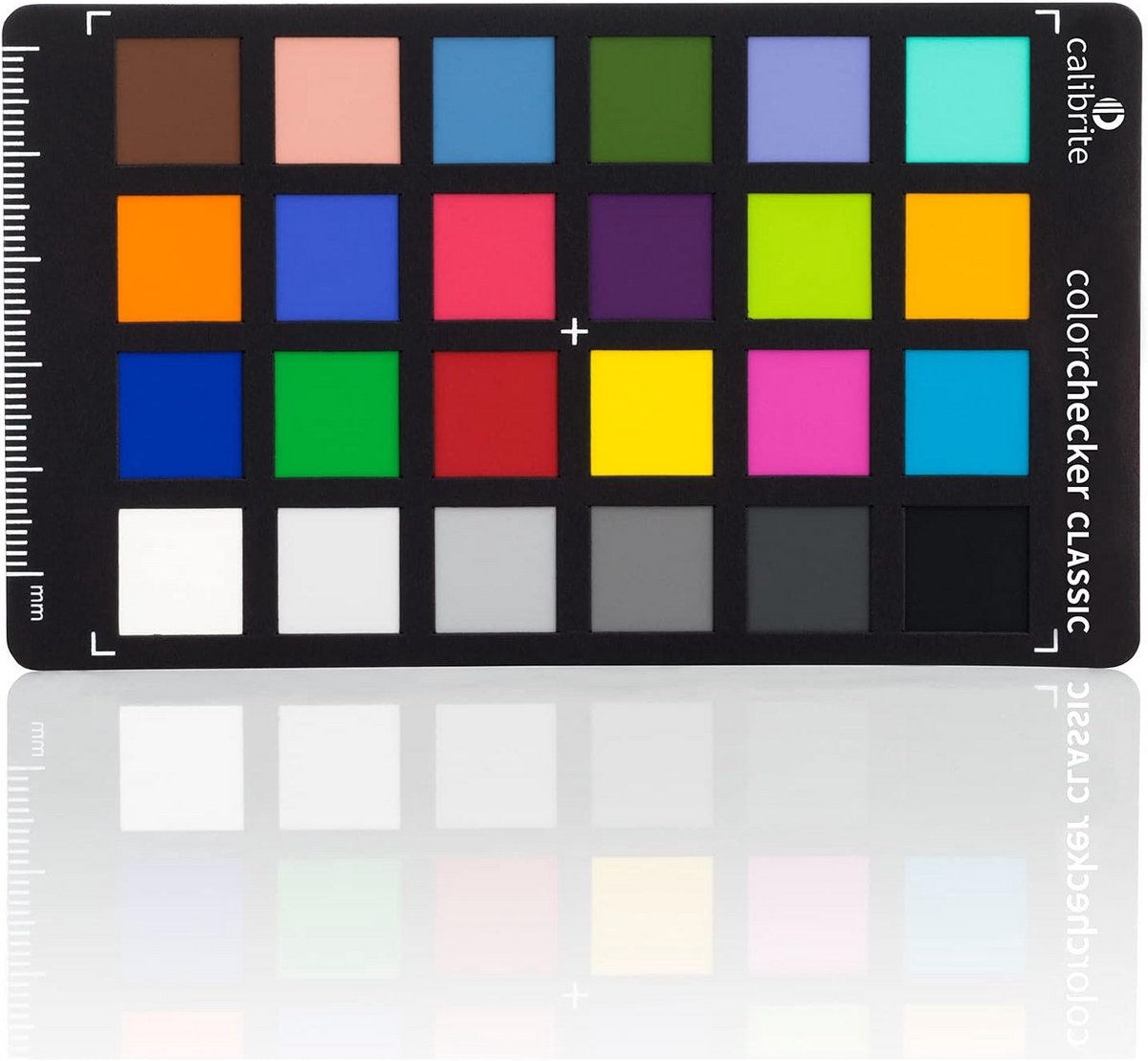
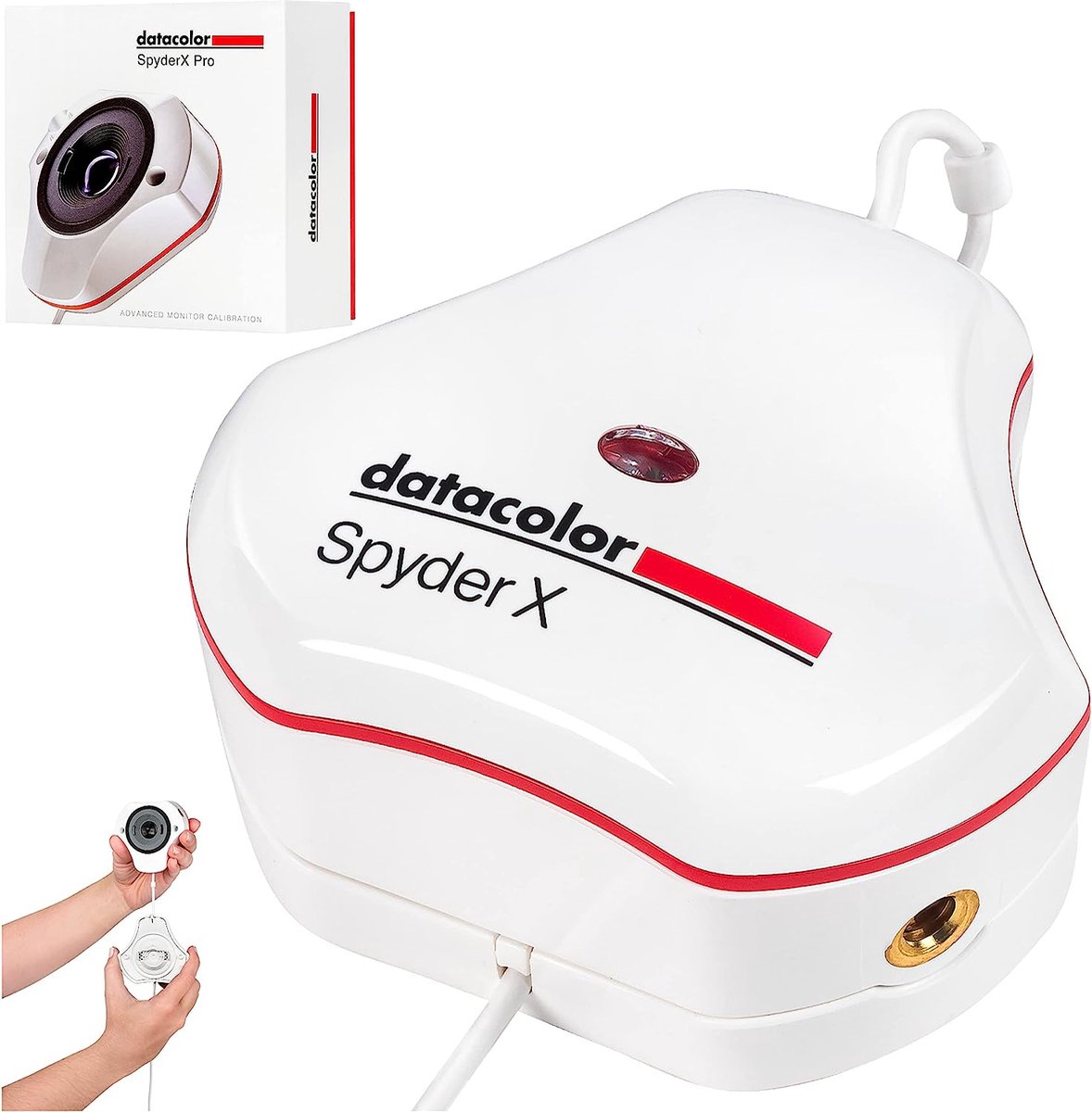
| Merk | Model | Prijsklasse | Geschikt voor |
|---|---|---|---|
| X-Rite | i1Display Pro | €250-300 | Professionals, fotografen |
| Datacolor | SpyderX Pro | €150-200 | Enthousiaste hobbyisten |
| Datacolor | SpyderX Elite | €250-300 | Professionals met meerdere monitoren |
| Calibrite | ColorChecker Display | €200-250 | Video editors, designers |
Het voordeel van beeldscherm kalibreren Spyder of een X-Rite systeem is dat ze meetbaar nauwkeurig zijn. Je krijgt rapporten over kleurafwijkingen, gamma-curves en witpunt. Voor professioneel werk is dit onmisbaar.
Zo werk je met een kalibratiesysteem
- Installeer de software die bij je colorimeter hoort
- Hang het meetapparaatje tegen je scherm (meestal met een gewichtje)
- Start het kalibratieproces in de software
- Het scherm toont verschillende kleuren die het apparaat meet
- Na 5-10 minuten is de kalibratie klaar
- De software maakt een ICC-profiel aan dat Windows automatisch gebruikt
Een systeem zoals de SpyderX kost een investering, maar gaat jaren mee. Je kunt meerdere monitoren kalibreren en het apparaat zelfs gebruiken voor je printer of projector. Voor wie regelmatig met kleur werkt, verdient het zichzelf snel terug in tijdsbesparing en minder misprints.
Monitor kalibratie software: gratis alternatieven
Niet iedereen heeft budget voor hardware. Er zijn gratis softwaretools die helpen, al zijn ze minder nauwkeurig. Ze werken door testpatronen te tonen die je visueel beoordeelt.
Gratis tools voor beeldscherm kalibratie software
- QuickGamma – voor Windows, stelt gamma en helderheid in
- Calibrize – simpele gratis tool voor basisinstellingen
- Lagom LCD test – webgebaseerde testpatronen voor contrast en scherpte
- DisplayCAL – geavanceerde open-source software (werkt het beste met hardware)
Deze tools zijn handig als tussenoplossing of om je monitor tussen professionele kalibraties door bij te stellen. Ze verbeteren je kleurweergave aanzienlijk vergeleken met fabrieksinstellingen. Net als bij hardware onderhoud, is regelmatige aandacht aan je scherm belangrijk voor optimale prestaties.
Beste monitor kalibratie instellingen
Voordat je kalibratiesoftware start, stel je monitor handmatig in voor de beste uitgangspositie. Dit zijn de ideale waarden waar professionals naar streven:
Standaardinstellingen voor nauwkeurige kleurweergave: helderheid 120 cd/m², witpunt 6500K (D65), gamma 2.2, kleurruimte sRGB of Adobe RGB.
Helderheid instellen
Te veel helderheid vermoeit je ogen en maakt zwart grijs. Te weinig helderheid laat je details missen in donkere gebieden. De ideale helderheid is 120 cd/m² voor kantooromgevingen. Voor video-editing mag het iets donkerder (100 cd/m²). Gebruik de hardware knoppen op je monitor om dit aan te passen.
Contrast en zwartwaarde
Stel contrast zo in dat je verschil ziet tussen alle grijstinten in een testpatroon. Te hoog contrast maakt details in highlights kapot. Te laag contrast maakt alles vlak. Start met de standaardinstelling van je monitor (vaak 50% of 75%) en pas alleen aan als testpatronen het nodig maken.
Kleurtemperatuur (witpunt)
Dit bepaalt of wit er warm (gelig) of koel (blauw) uitziet. De standaard is 6500K (D65), wat overeenkomt met daglicht. Sommige mensen prefereren 6000K of 5500K omdat dat minder blauw oogt, maar voor professioneel werk is 6500K de norm. Dit komt overeen met hoe prints er onder normale verlichting uitzien.
Eizo scherm kalibreren en andere professionele monitoren
Professionele monitoren zoals Eizo, BenQ SW-serie, en Dell UltraSharp hebben ingebouwde kalibratietools. Een Eizo scherm kalibreren gaat vaak via hun ColorNavigator software, die samenwerkt met interne sensoren. Deze monitoren hebben hardwarematige kalibratie, wat betekent dat aanpassingen in de monitor zelf gebeuren, niet via je grafische kaart.
Voordelen van hardwarematige kalibratie
- Nauwkeuriger omdat de monitor zelf wordt aangepast
- Geen kwaliteitsverlies door LUT-aanpassingen in je videokaart
- Consistente kleuren, zelfs na systeemupdates
- Vaak automatische herinnering voor herkalibratie
Als je serieus bent over kleurnauwkeurigheid, overweeg dan een monitor met hardwarematige kalibratie. Ze kosten meer (vanaf €500), maar de investering loont voor professionals. Net zoals je investeert in goede software voor je beveiliging, is een goede monitor een investering in de kwaliteit van je werk.
Veelgemaakte fouten bij monitor kalibratie
Zelfs met de juiste tools kun je fouten maken die je kalibratie nutteloos maken. Let op deze valkuilen:
- Te snel kalibreren – geef je monitor 30-60 minuten opwarmtijd
- Verkeerde verlichting – kalibreer niet in fel zonlicht of volledige duisternis
- Oude drivers – update je grafische kaart drivers voordat je kalibreeert
- Verkeerde kleurruimte – zorg dat je software en monitor dezelfde kleurruimte gebruiken (meestal sRGB)
- Monitormenu-instellingen – zet speciale modi uit (gaming, film, eco) voordat je kalibreeert
Ambient light matters
De verlichting in je kamer beïnvloedt hoe je kleuren ziet. Professionele studio’s gebruiken genormaliseerde verlichting (5000K of 6500K) en grijze muren om kleurreflecties te voorkomen. Thuis hoef je niet zo ver te gaan, maar let wel op:
- Kalibreer op het moment van de dag dat je meestal werkt
- Vermijd directe zon op je scherm
- Gebruik neutrale achtergrondkleuren op je desktop (grijs, niet felgekleurd)
- Overweeg een monitorscherm (hood) om omgevingslicht te blokkeren
Monitor laten kalibreren door een professional
Wil je niet zelf investeren in hardware of heb je meerdere monitoren die perfect moeten matchen? Dan kun je je beeldscherm laten kalibreren door een professional. Fotografiebedrijven, printshops en gespecialiseerde IT-diensten bieden dit aan. De kosten liggen tussen €50-150 per monitor.
Dit is vooral handig voor:
- Professionele studio’s met meerdere werkplekken
- Bedrijven die kleurconsistentie garanderen aan klanten
- Eenmalige projecten waar perfecte kleur nodig is
- Kalibratie van projectors of speciale displays
Het nadeel is dat je dit regelmatig moet herhalen. Voor doorlopend professioneel werk is een eigen kalibratiesysteem voordeliger. Net zoals je je laptop regelmatig schoonmaakt voor optimale prestaties, vraagt ook je monitor regelmatige aandacht.
Monitorkalibratie voor verschillende doeleinden
Niet iedereen heeft dezelfde eisen. Een gamer heeft andere prioriteiten dan een fotograaf. Hier zijn specifieke tips per gebruik:
Voor fotografen
Gebruik altijd hardware kalibratie met een colorimeter. Kalibreer maandelijks en voor belangrijke opdrachten. Stel je monitor in op Adobe RGB als je veel print, of sRGB voor webgebruik. Vergelijk regelmatig je scherm met testprints om zeker te zijn dat alles matcht. Voor fotografen is een goede computerscherm kalibreren routine net zo belangrijk als een goede camera.
Voor gamers
Gamers willen geen perfecte kleuren, maar optimale zichtbaarheid. Focus op zwartwaarden (om vijanden in schaduwen te zien) en responstijd. Veel gaming monitoren hebben speciale modi die contrast verhogen – gebruik deze, maar kalibreer wel je standaardmodus voor films en foto’s. Een tool zoals DisplayCAL helpt om de beste balans te vinden tussen snelheid en kleur.
Voor grafisch ontwerpers
Designers werken vaak voor web én print. Kalibreer je hoofdmonitor op sRGB (standaard voor web) en gebruik een tweede monitor voor Adobe RGB (als je veel print). Test je designs op verschillende schermen en devices om te zien hoe ze er voor anderen uitzien. Kleurconsistentie is hier net zo belangrijk als bij de keuze voor het juiste besturingssysteem.
Kalibratie behouden: onderhoud en tips
Een kalibratie is niet permanent. Je monitor verandert door gebruik, leeftijd en omgevingsfactoren. Zo houd je je kalibratie langer goed:
Zet je monitor uit als je hem niet gebruikt. Constant aanstaan versnelt veroudering van de backlight, wat kleurverschuivingen veroorzaakt.
- Maak je scherm regelmatig schoon met een microvezeldoek – stof beïnvloedt helderheid
- Vermijd direct zonlicht op je monitor – dit versnelt veroudering
- Gebruik screensavers of energiebesparende modi
- Houd je grafische kaart drivers up-to-date
- Bewaar je kalibratieprofielen als backup
Moderne monitoren gaan 5-7 jaar mee voordat de backlight significant verzwakt. Met goede kalibratie en onderhoud blijft je scherm al die tijd betrouwbaar. Sommige professionals vervangen hun monitor om de 3-4 jaar om zeker te zijn van consistente kwaliteit.
Veelgestelde vragen over monitor kalibreren
Hoe vaak moet ik mijn monitor kalibreren?
Voor professioneel gebruik kalibreer je maandelijks. Hobbyisten kunnen volstaan met elk kwartaal. Als je net een nieuwe monitor hebt gekocht, kalibreer dan direct – fabrieksinstellingen zijn zelden nauwkeurig. Na een jaar gebruik kan je monitor al 10-15% zijn afgeweken van de oorspronkelijke kleuren.
Kan ik mijn laptop scherm kalibreren?
Ja, laptopschermen kalibreer je op dezelfde manier als externe monitoren. Gebruik de Windows kalibratietool of een colorimeter zoals de SpyderX. Let op: laptopschermen zijn vaak minder nauwkeurig dan professionele monitoren, vooral in de budgetklasse. Voor serieus kleurwerk sluit je een externe monitor aan.
Wat is het verschil tussen software en hardware kalibratie?
Software kalibratie past de LUT (Look-Up Table) van je grafische kaart aan om kleuren te corrigeren. Dit kan kwaliteitsverlies geven in subtiele kleurovergangen. Hardware kalibratie past de monitor zelf aan, zonder tussenkomst van je videokaart. Dit is nauwkeuriger en behoudt de volledige kleurdiepte van je scherm. Professionele monitoren zoals Eizo en BenQ SW-serie ondersteunen hardware kalibratie.
Werkt monitor kalibratie ook voor gaming?
Ja, maar gamers hebben andere prioriteiten. Bij gaming gaat het om responstijd, zwartwaarden en contrast, niet om perfecte kleurnauwkeurigheid. Kalibreer je gaming monitor voor betere zichtbaarheid in donkere scenes, maar verwacht geen fotografische nauwkeurigheid. Veel gaming monitoren hebben speciale modi die contrast verhogen – gebruik deze tijdens het gamen en schakel over naar een gekalibreerde modus voor films of foto’s.
Mijn prints komen niet overeen met mijn scherm, wat nu?
Dit kan meerdere oorzaken hebben. Ten eerste: is je monitor gekalibreerd? Ten tweede: gebruikt je printer het juiste kleurprofiel (ICC-profiel van je papiersoort)? Ten derde: werk je in de juiste kleurruimte (sRGB voor web, Adobe RGB voor print)? Kalibreer zowel je monitor als je printer, en vraag testprints bij je printservice om te vergelijken. Soms moet je je foto’s iets aanpassen omdat papier een kleiner kleurbereik heeft dan een scherm.