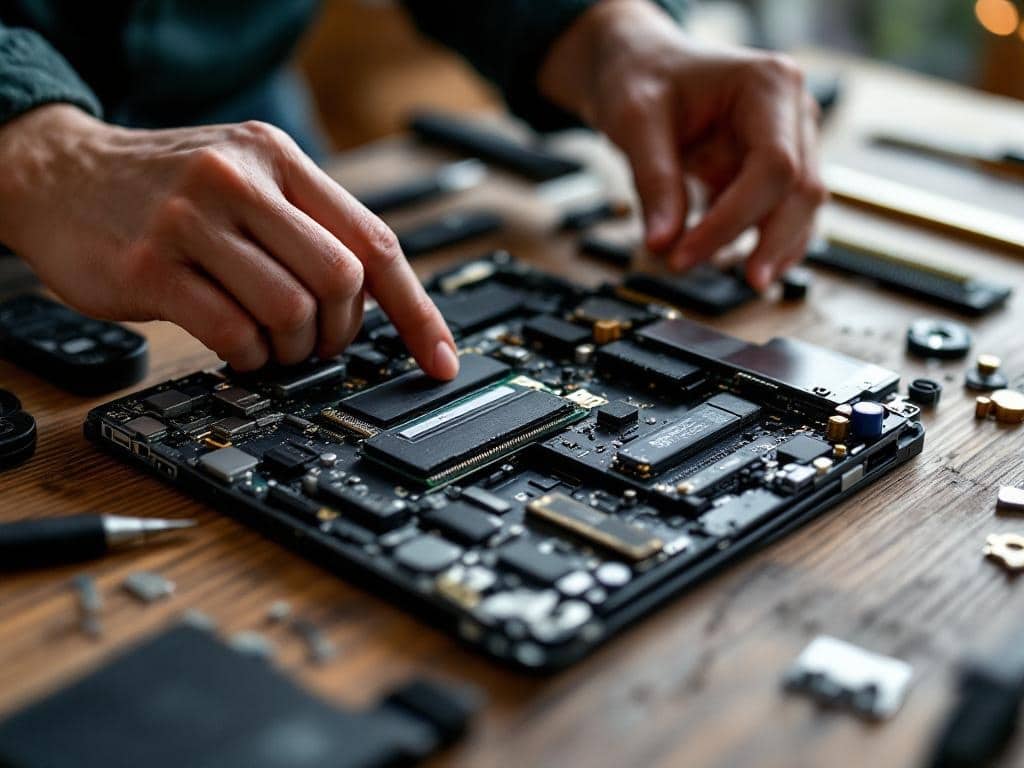

Je computer is een investering die je graag lang wil laten meegaan. Met goed computer onderhoud zorg je ervoor dat je systeem snel blijft werken en minder snel kapot gaat. In deze handleiding leer je hoe je je hardware het beste kunt verzorgen, zodat je nog jaren plezier hebt van je apparatuur.
Waarom hardware onderhoud belangrijk is
Veel mensen denken dat een computer gewoon blijft werken zonder dat je er iets aan hoeft te doen. Dat klopt niet helemaal. Net zoals je auto regelmatig onderhoud nodig heeft, geldt dat ook voor je pc. Stof verzamelt zich in je behuizing, thermische pasta droogt uit en ventilatoren worden minder effectief. Als je hier niks aan doet, gaat je computer steeds langzamer werken en kan hardware zelfs permanent beschadigd raken.
De temperatuur van je componenten speelt een grote rol. Een processor die te heet wordt, gaat automatisch langzamer werken om zichzelf te beschermen. Dit noemen we thermal throttling. Je merkt dit doordat programma’s trager opstarten en games gaan stotteren. Door regelmatig pc onderhoud te plegen, voorkom je deze problemen en houd je alles op optimale temperatuur.
Daarnaast gaat hardware die goed onderhouden wordt gewoon langer mee. Een videokaart die constant op 85 graden draait, heeft een kortere levensduur dan eentje die op 70 graden blijft. Het verschil kan jaren uitmaken. Voor meer tips over computergebruik kun je ook kijken op onze blog met praktische handleidingen.
Hoe vaak moet je je computer schoonmaken
De frequentie van hardware schoonmaken hangt af van je situatie. Staat je computer op de grond? Dan verzamelt zich sneller stof dan wanneer hij op je bureau staat. Heb je huisdieren? Dan moet je vaker schoonmaken. Rook je binnenshuis? Ook dat vraagt om extra aandacht.
Als algemene richtlijn kun je het volgende aanhouden:
Elke 3 maanden: Stof wegblazen met perslucht
Elke 6 maanden: Grondige schoonmaak van binnen en buiten
Elk jaar: Thermische pasta vervangen op processor en videokaart
Elk jaar: Kabels controleren op slijtage
Elke 2 jaar: Ventilatoren controleren en eventueel vervangen
Dit zijn richtlijnen, geen strikte regels. Kijk regelmatig in je behuizing en beoordeel zelf wanneer het nodig is. Zie je veel stof? Pak het dan aan. Hoor je ventilatoren harder draaien dan normaal? Dan is het tijd voor een schoonmaakbeurt.
“Een schone computer is een snelle computer. Tien minuten onderhoud per kwartaal bespaart je honderden euro’s aan vervangingen.”
De juiste spullen voor computer onderhoud
Je hebt niet veel nodig om je computer goed te onderhouden. Met een paar simpele middelen kom je al heel ver. Het is wel belangrijk dat je de juiste producten gebruikt, want sommige schoonmaakmiddelen kunnen juist schade aanrichten.
Basisbenodigdheden voor schoonmaken
Begin met perslucht in een spuitbus. Dit is je belangrijkste hulpmiddel voor computer verzorgen. Hiermee blaas je stof weg uit moeilijk bereikbare plekken zoals tussen de koelribben van je processor en videokaart. Let op: houd de bus altijd rechtop en spuit in korte stoten. Als je de bus scheef houdt, kan er vocht vrijkomen dat je componenten beschadigt.
Een antistatische doek is ook handig. Gewone doeken kunnen statische elektriciteit opwekken, wat slecht is voor je hardware. Antistatische doeken zijn speciaal gemaakt voor elektronica. Gebruik ze met isopropylalcohol (minimaal 90%) om hardnekkige vlekken te verwijderen. Water gebruik je nooit, want dat geleid stroom en kan kortsluiting veroorzaken.
Product | Gebruik | Prijs indicatie 2025 |
|---|---|---|
Perslucht spuitbus | Stof wegblazen | €8-12 per stuk |
Isopropylalcohol 99% | Reinigen contacten | €6-10 per fles |
Antistatische doek | Afvegen oppervlaktes | €5-8 per set |
Thermische pasta | Warmteoverdracht CPU/GPU | €8-15 per tube |
Kleine kwastjes | Voorzichtig borstelen | €3-5 per set |
Gereedschap dat je nodig hebt
Voor het openen van je behuizing heb je meestal alleen een kruiskopschroevendraaier nodig. Sommige moderne behuizingen hebben geen schroeven meer, maar clips of duimschroeven. Controleer dit voordat je begint. Een zaklamp of hoofdlamp is handig om goed te kunnen zien wat je doet. Moderne smartphones hebben tegenwoordig krachtige zaklampen die prima werken.
Overweeg ook de aanschaf van een elektrische stofzuiger speciaal voor computers. Deze hebben minder zuigkracht dan gewone stofzuigers en zijn veiliger voor je componenten. Gebruik nooit een gewone stofzuiger direct op je hardware, want die kan statische elektriciteit opwekken en onderdelen beschadigen.
Stap voor stap: je computer van binnen schoonmaken
Nu je weet wat je nodig hebt, gaan we aan de slag. Volg deze stappen voor een grondige schoonmaakbeurt. Neem rustig de tijd en werk zorgvuldig. Haast leidt tot fouten.
Voorbereiding is belangrijk
Zet je computer helemaal uit. Niet in slaapstand, maar echt uitschakelen. Trek daarna de stekker uit het stopcontact. Dit is noodzakelijk voor je veiligheid en die van je hardware. Wacht een paar minuten voordat je verder gaat, zodat condensatoren zich kunnen ontladen.
Verplaats je computer naar een ruimte met goede verlichting en voldoende werkruimte. De keuken of eettafel werkt prima. Leg een oude handdoek neer om je tafel te beschermen. Haal alle kabels eruit: stroom, monitor, USB-apparaten, netwerk. Maak eventueel een foto van de achterkant zodat je weet waar alles weer moet.
De behuizing openen
De meeste behuizingen hebben twee zijpanelen. Je wilt het paneel aan de linkerkant verwijderen (als je vanaf de voorkant kijkt). Hier zitten je moederbord en componenten. Zoek de schroeven of clips die het paneel vasthouden. Bij sommige moderne behuizingen schuif je het paneel naar achteren voordat je het omhoog kunt tillen.
Leg het paneel veilig opzij. Kijk nu eens goed naar de binnenkant. Zie je veel stof? Dat is normaal, vooral bij oudere systemen. Schrik niet als het er stoffig uitziet. Dat gaan we oplossen.
Stof verwijderen
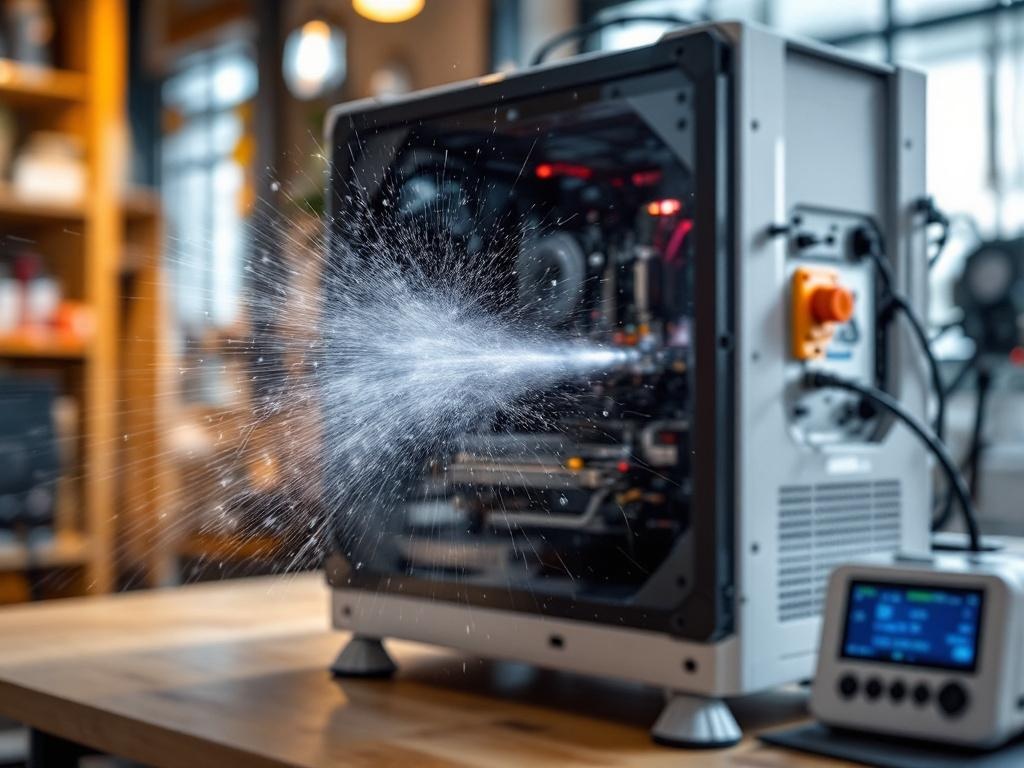
Neem je computer mee naar buiten of naar een goed geventileerde ruimte. Dit wordt stoffig. Begin met de perslucht. Richt de stroom nooit direct op ventilatoren, want die kunnen te snel gaan draaien en beschadigen. Houd ventilatoren vast met je vinger terwijl je eromheen blaast.
Werk systematisch van boven naar beneden:
Start bij de bovenventilatoren en filters
Ga verder met de processor koeler
Blaas stof uit de videokaart koeler
Maak de voeding schoon (alleen van buiten)
Vergeet de onderkant niet
Gebruik korte stoten perslucht. Lange stralen kunnen vocht veroorzaken door condensatie. Als je hardnekkige stofplukken ziet die niet wegblazen, gebruik dan een zacht kwastje om ze los te maken. Daarna kun je ze wegblazen.
“Regelmatig onderhoud voorkomt dat je computer overuren moet draaien om koel te blijven. Dat bespaart energie en geld op je stroomrekening.”
Ventilatoren en filters
Filters zitten vaak aan de voor- en onderkant van je behuizing. Deze kun je meestal eruit halen. Spoel ze af onder de kraan met wat afwasmiddel. Laat ze volledig drogen voordat je ze terugplaatst. Dit kan een paar uur duren, dus plan dit in.
Controleer alle ventilatoren op slijtage. Draai ze met je vinger. Voelen ze stroef aan? Dan is het tijd voor vervanging. Een ventilator moet soepel draaien zonder weerstand. Check ook of alle ventilatoren nog goed vastzitten. Losse schroeven kunnen trillingen veroorzaken.
Thermische pasta vervangen
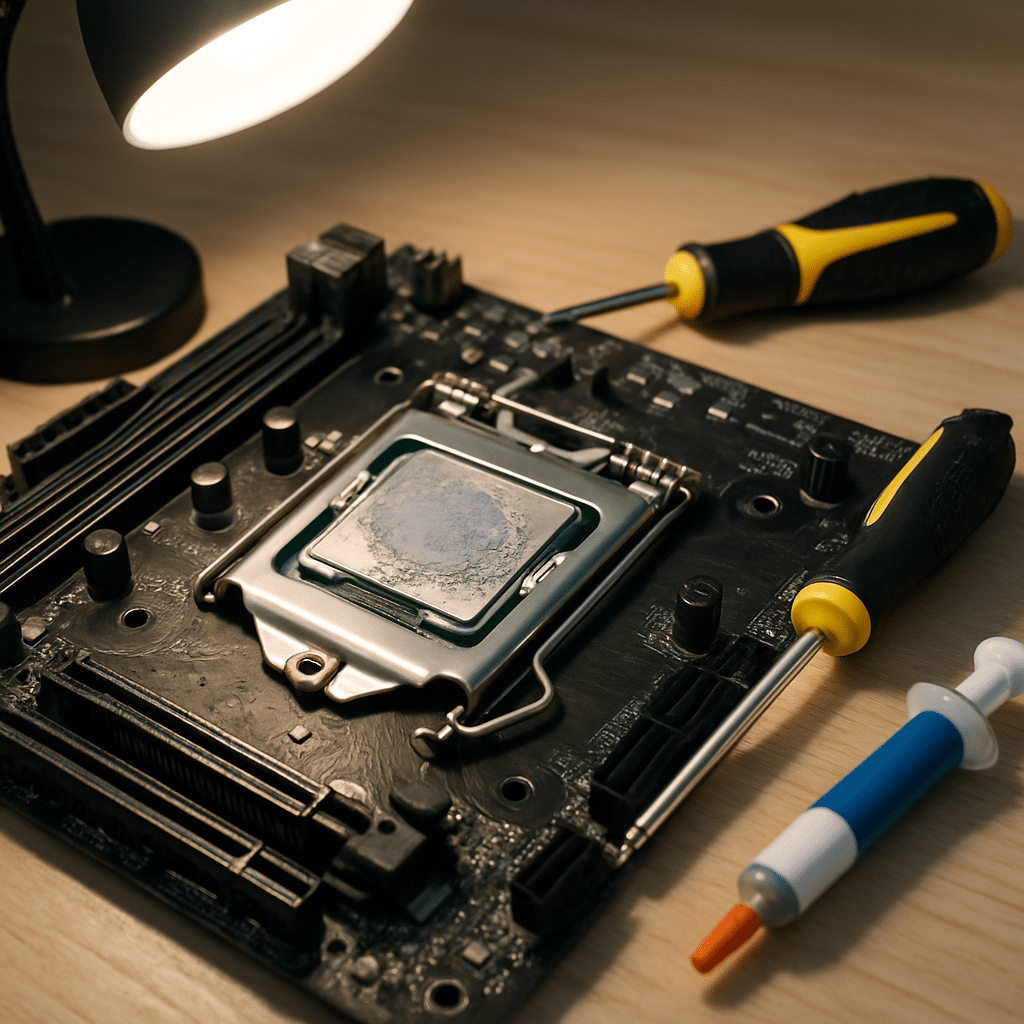
Thermische pasta zorgt voor goede warmteoverdracht tussen je processor en koeler. Na verloop van tijd droogt deze pasta uit en wordt minder effectief. Dit gebeurt sneller bij hoge temperaturen. Als je computer al een paar jaar oud is, is het verstandig om de pasta te vervangen.
Wanneer moet je thermische pasta vervangen
Je merkt dat thermische pasta vervanging nodig is als je processor warmer wordt dan normaal. Download een programma zoals HWMonitor of Core Temp om je temperaturen te checken. In rust zou je processor tussen de 30 en 45 graden moeten zitten. Onder belasting mag het oplopen tot 70-80 graden, maar hoger is niet goed.
Zie je temperaturen boven de 85 graden tijdens gamen of zware taken? Dan is nieuwe thermische pasta waarschijnlijk nodig. Ook als je computer al meer dan twee jaar dezelfde pasta heeft, is vervanging aan te raden. De kwaliteit van de pasta maakt verschil. Goede merken in 2025 zijn Arctic MX-6, Noctua NT-H2
Dit is het einde van het artikel. Voor meer informatie over dit onderwerp, neem contact met ons op of lees onze andere artikelen.